1. 프로그램 실행과 트레이 확인
설치 후 첫 실행
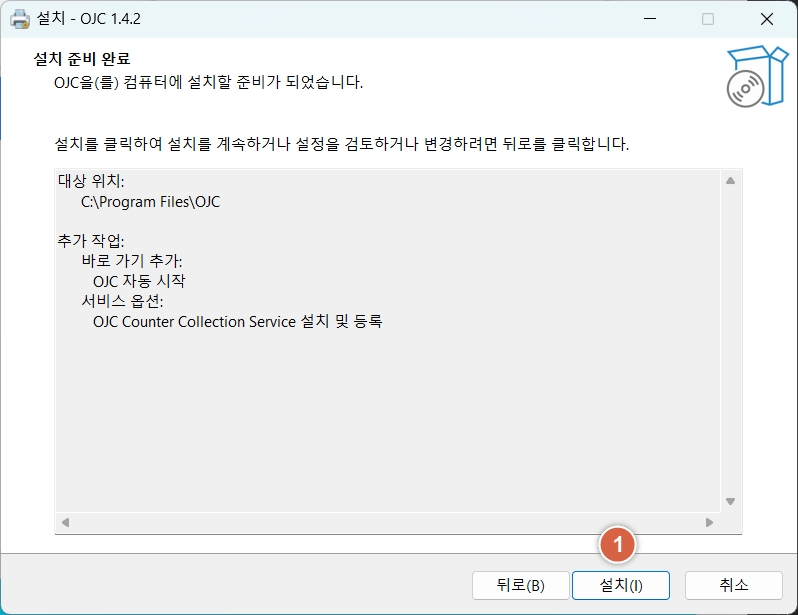
실행 체크를 확인한 뒤 마침을 눌러 종료합니다.
트레이 아이콘에서 다시 열기
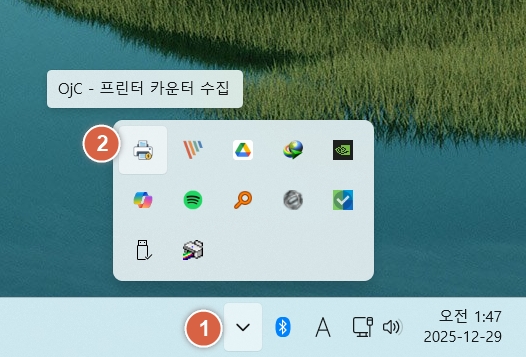
윈도우 우측 하단 트레이 아이콘에서 OJMANAGER를 다시 열 수 있습니다.
2. 로그인
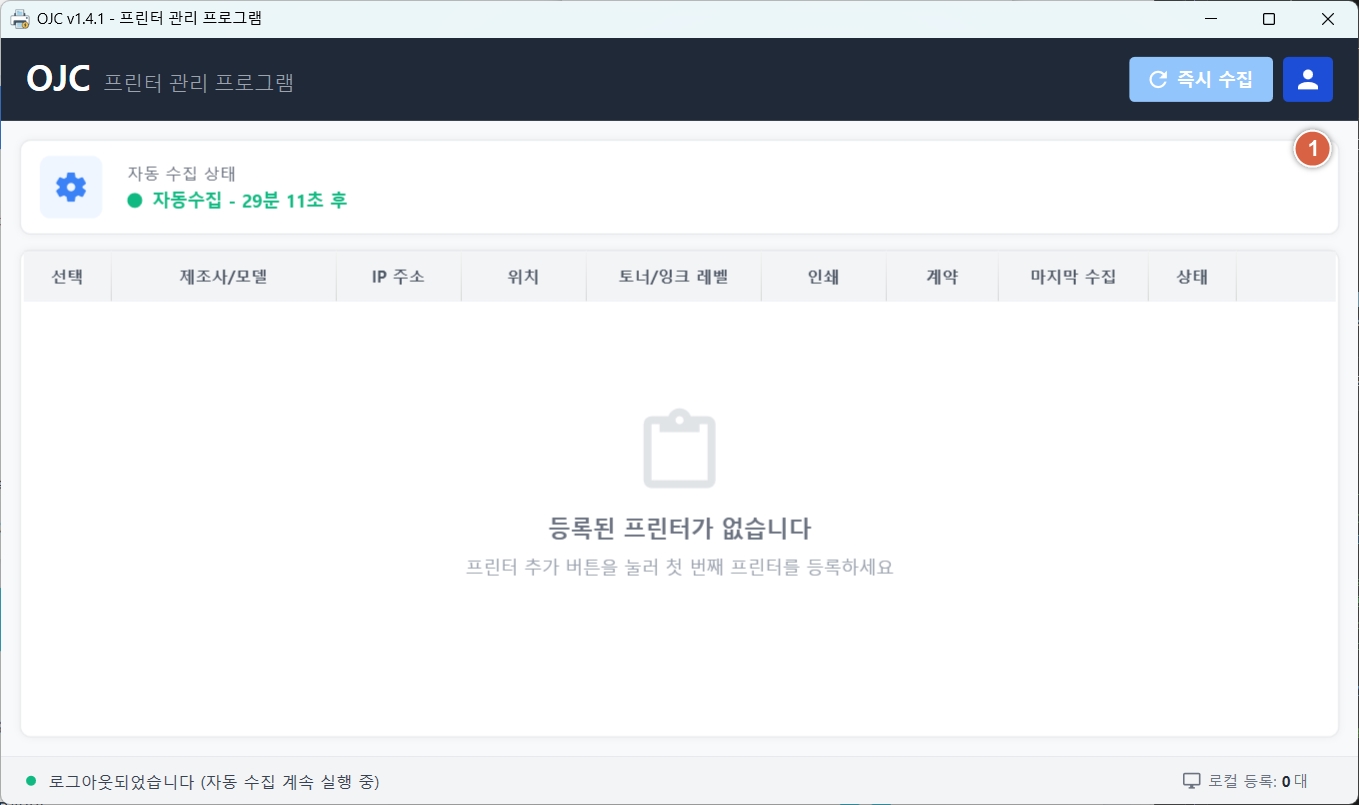
계정 정보 입력
로그인 버튼을 눌러 사용자 로그인을 시작합니다.
참고 사항
로그인 후 메인 화면 상단의 즉시 수집 버튼으로 전체 갱신을 수행할 수 있습니다. 목록 우클릭으로 진단이나 삭제 기능도 지원합니다.
3. 프린터 검색과 정보 등록
스캔 또는 전체스캔
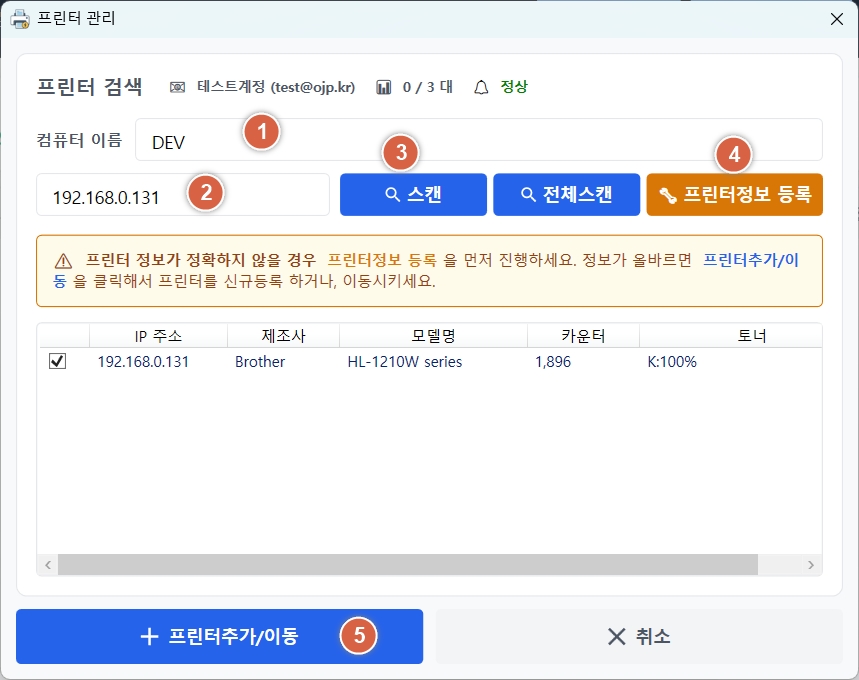
컴퓨터 이름과 IP를 입력한 뒤 스캔 또는 전체스캔을 실행합니다.
검색 결과가 정확하지 않으면 프린터정보 등록으로 정보를 먼저 보강합니다.
카운터와 토너 정보가 맞으면 프린터추가/이동으로 등록을 진행합니다.
정보 등록이 필요한 경우
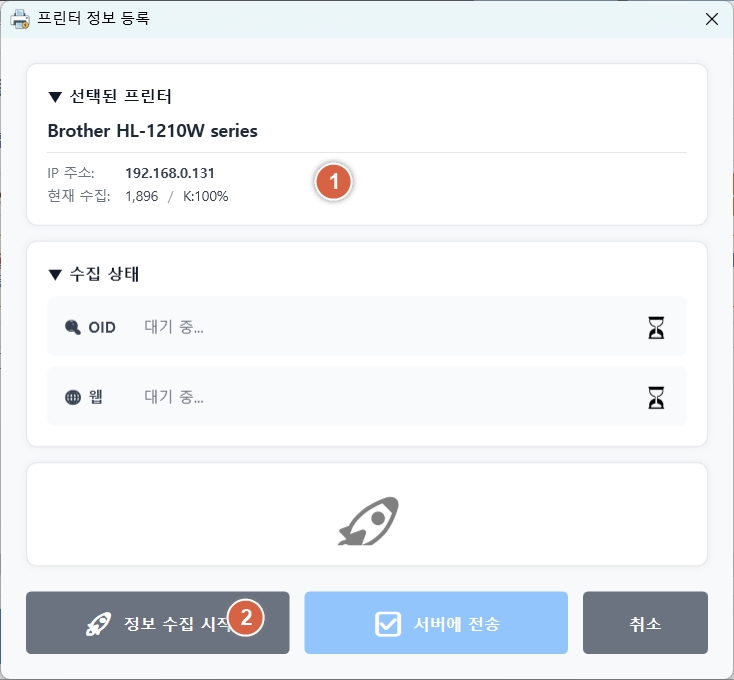
카운터 값이 맞지 않거나 OID가 부족하면 정보 수집 시작으로 보강 절차를 진행합니다.
4. 정보 수집과 웹 페이지 캡처
카운터나 토너 정보가 맞지 않으면 프린터 웹 화면을 캡처하고 서버로 전송해 매핑을 보완할 수 있습니다.
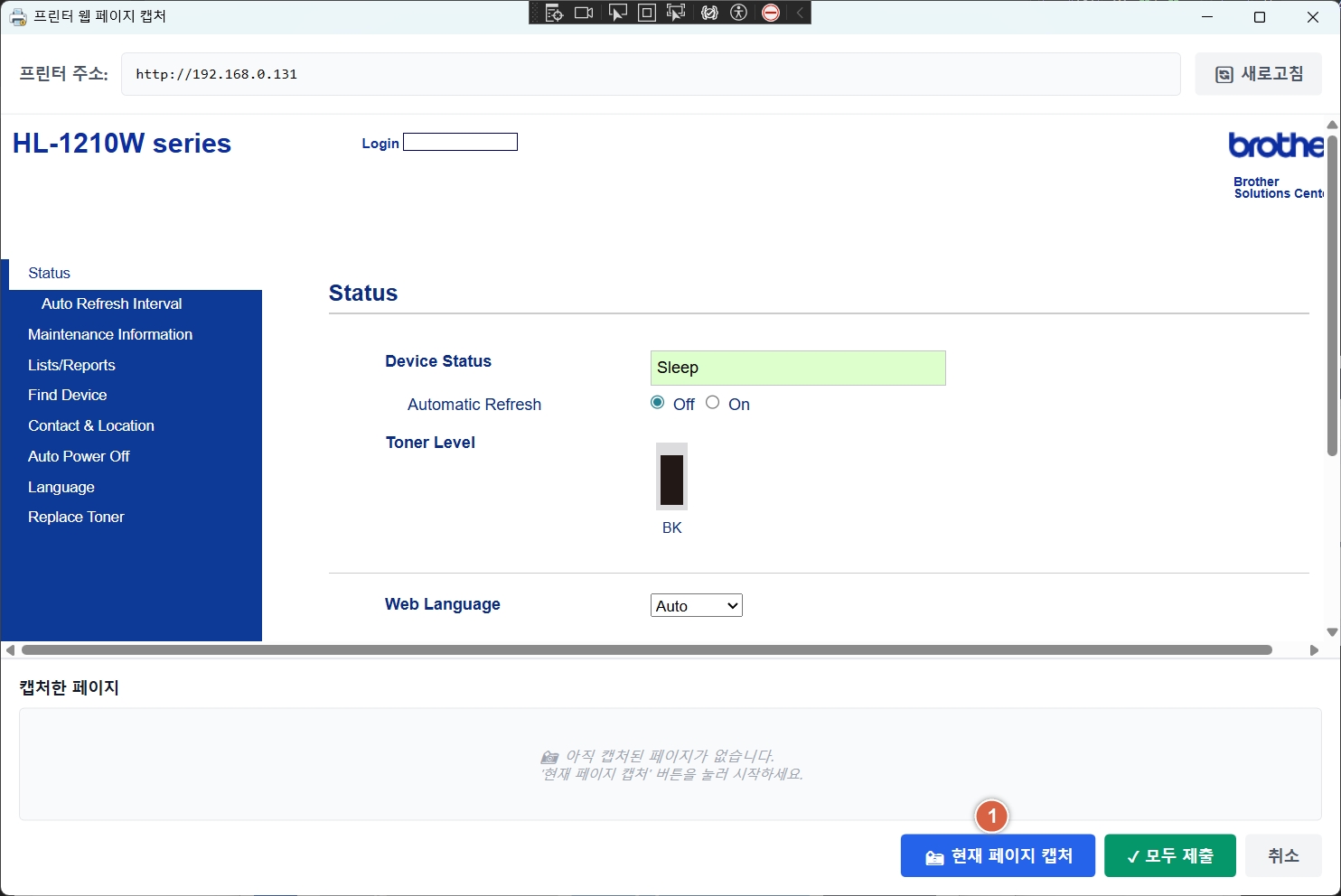
프린터 웹 페이지에서 카운터 또는 토너 정보가 보이는 화면으로 이동한 뒤 현재 페이지 캡처를 실행합니다.
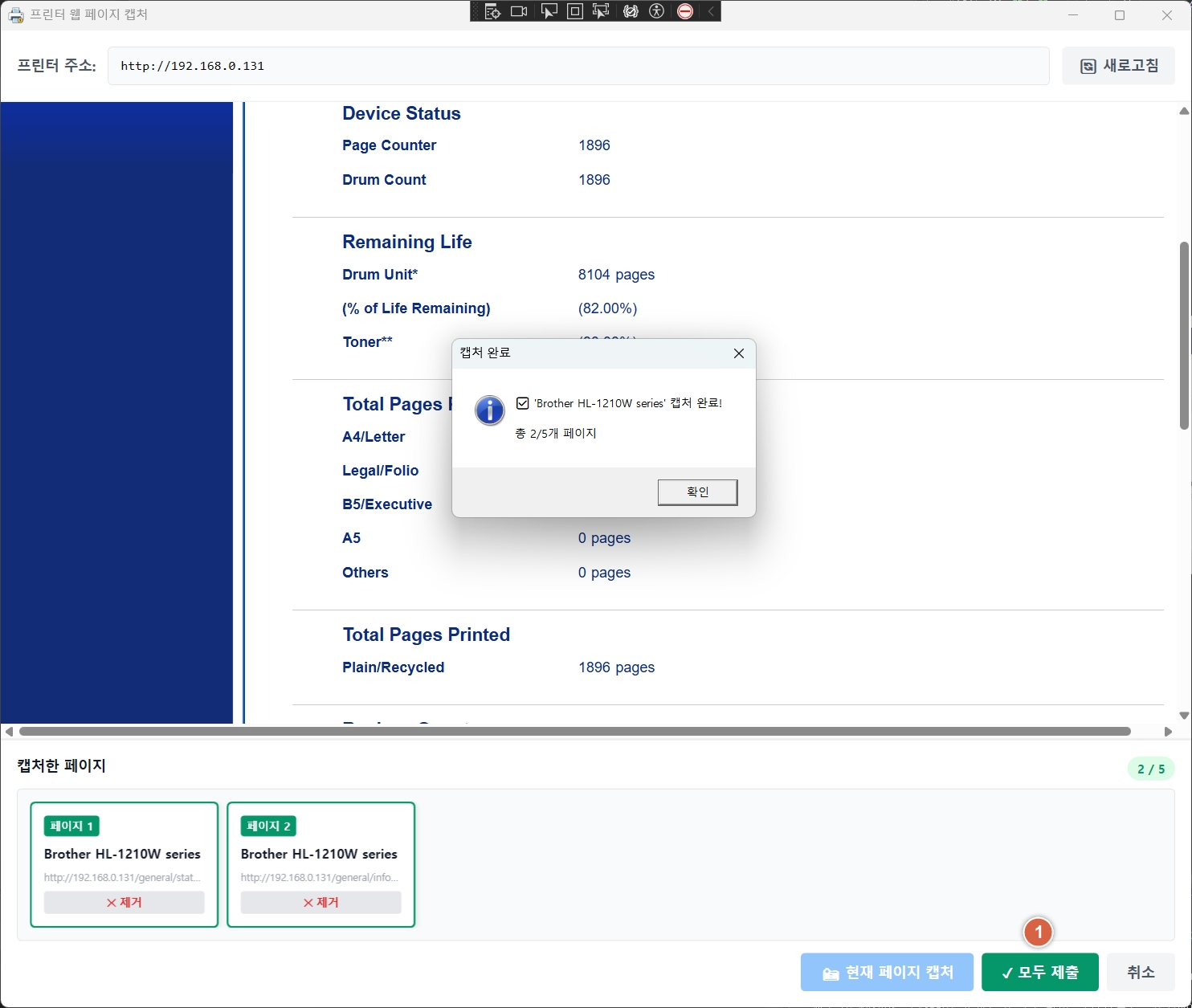
캡처 이미지는 필요한 화면만 골라 최대 5개까지 수집해 전송할 수 있습니다.
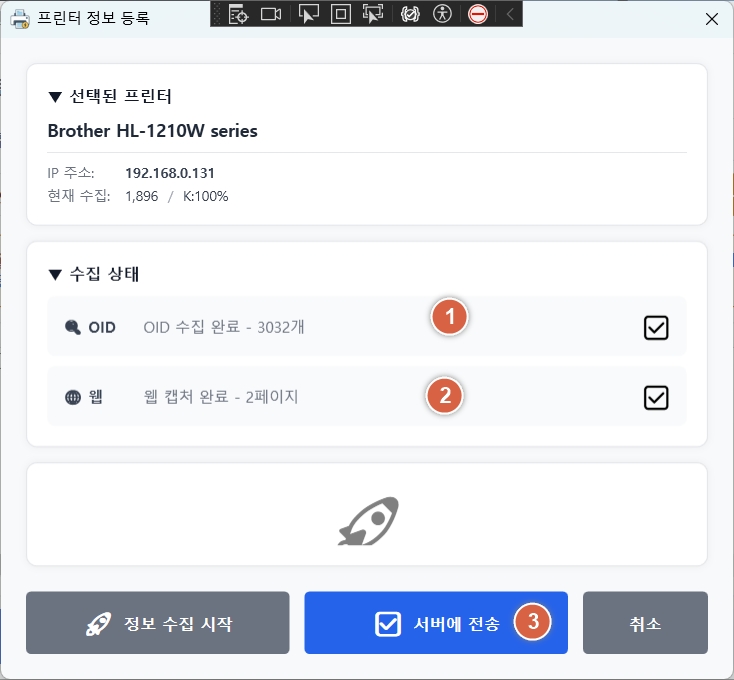
OID 수집과 캡처가 끝나면 서버에 전송합니다.
프린터 특성상 수집이 되지 않는 경우에는 게시판에 모델명과 증상을 남겨 추가 지원을 요청합니다.
정보 수집 창에서 수집 상태와 캡처 완료를 확인한 뒤 서버에 전송 버튼을 눌러 제출합니다.
5. 설치 위치 등록과 예외 (이동/중복)
설치 위치 입력 및 상태
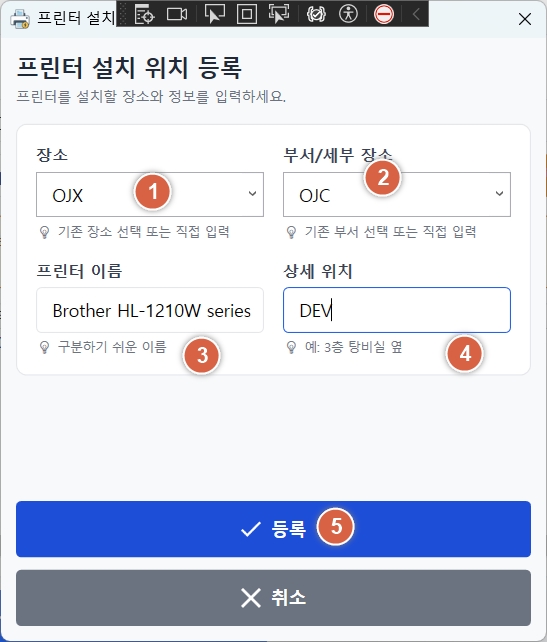
장소, 부서, 프린터 이름, 상세 위치를 입력해 최종 설치 위치를 등록합니다.
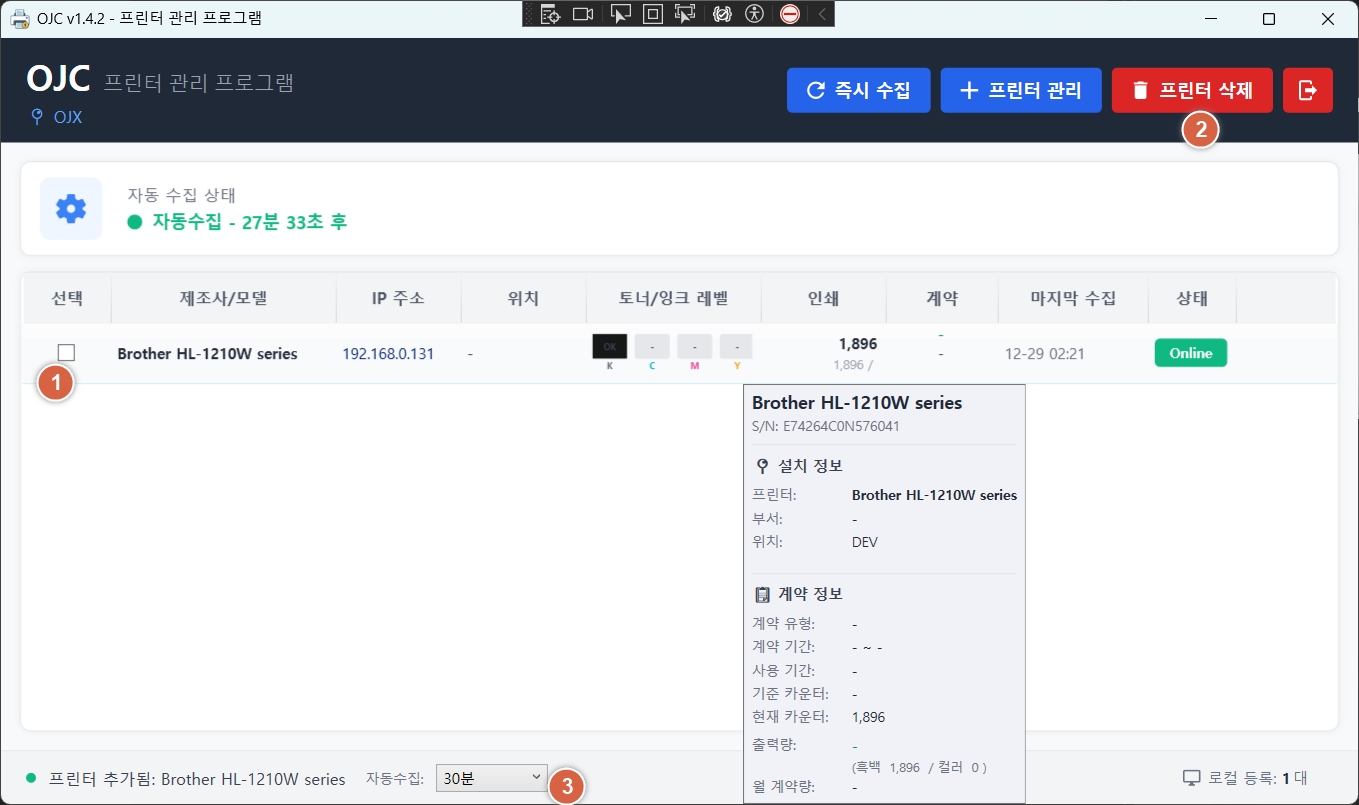
등록 후 즉시 수집을 눌러 정상 반영 여부를 확인합니다.
수집 시간 설정은 윈도우 서비스에서도 참조되므로 적절한 시간으로 조정합니다.
동일 시리얼 번호(중복/이동) 발견 시
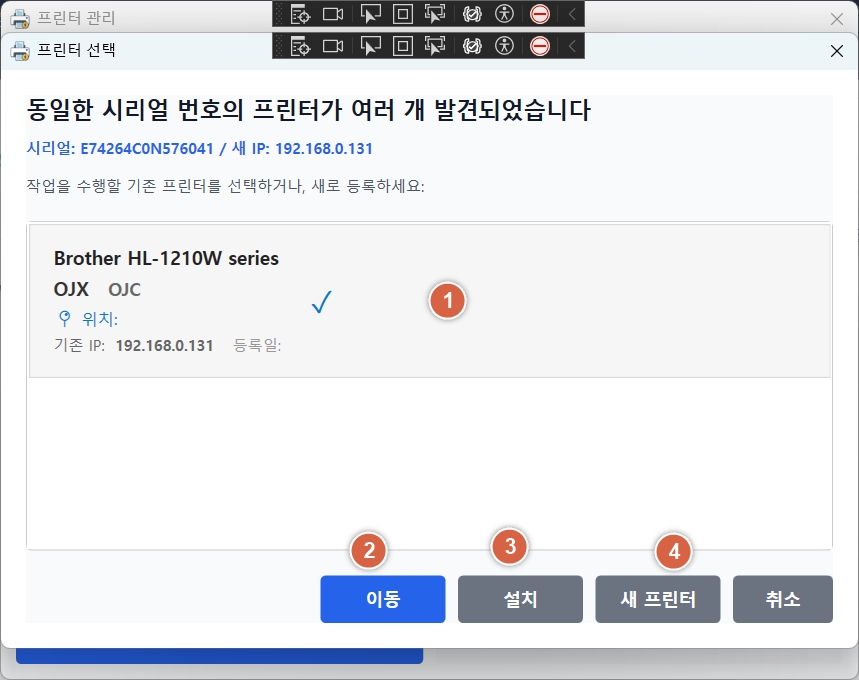
같은 시리얼 번호가 발견되면 이동, 설치, 새 프린터 중 현재 상황에 맞는 항목을 선택합니다.
기존 장비의 위치 변경이면 이동, 같은 장소의 다른 PC 설치면 설치를 사용합니다.