OJMANAGER 온라인 매뉴얼
1. 프로그램 설치 가이드
보안 경고 처리
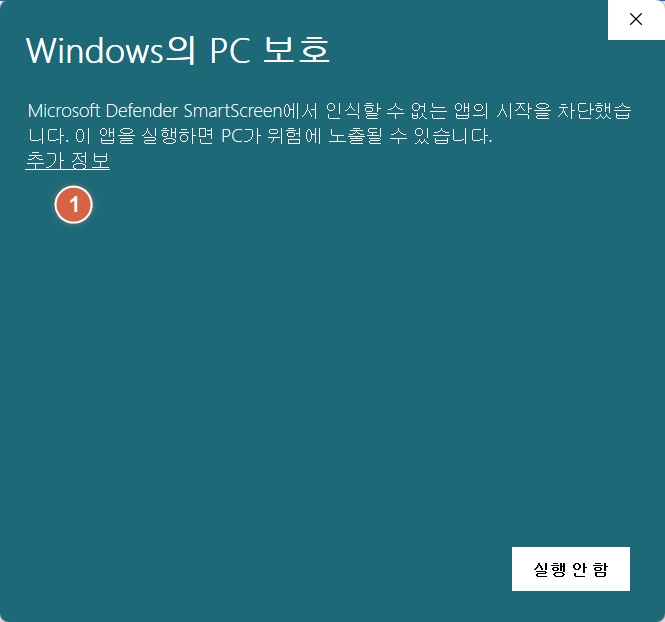
디펜더 오류입니다.
추가정보를 누릅니다.
설치 파일 실행
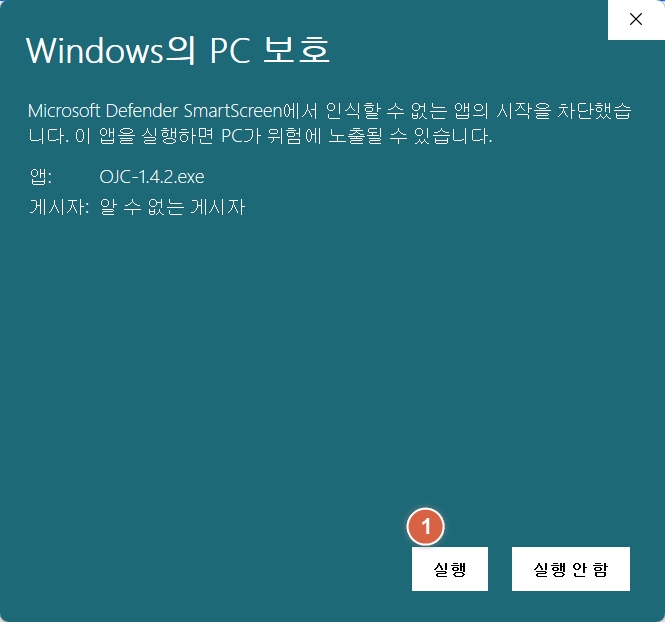
1. 실행을 누릅니다.
설치 위치 지정
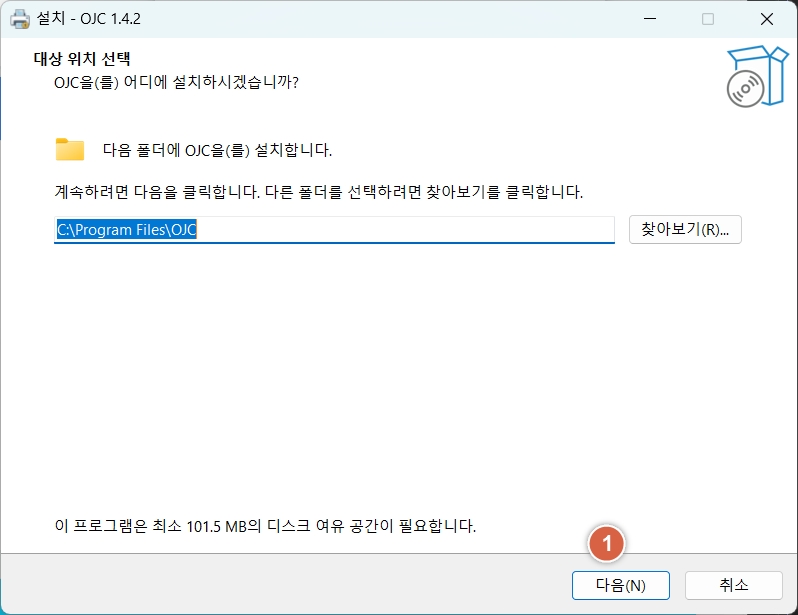
설치할 위치를 지정후 다음을 누릅니다. 기본 설치 위치를 권장 합니다.
자동 실행 및 단축 아이콘 설정
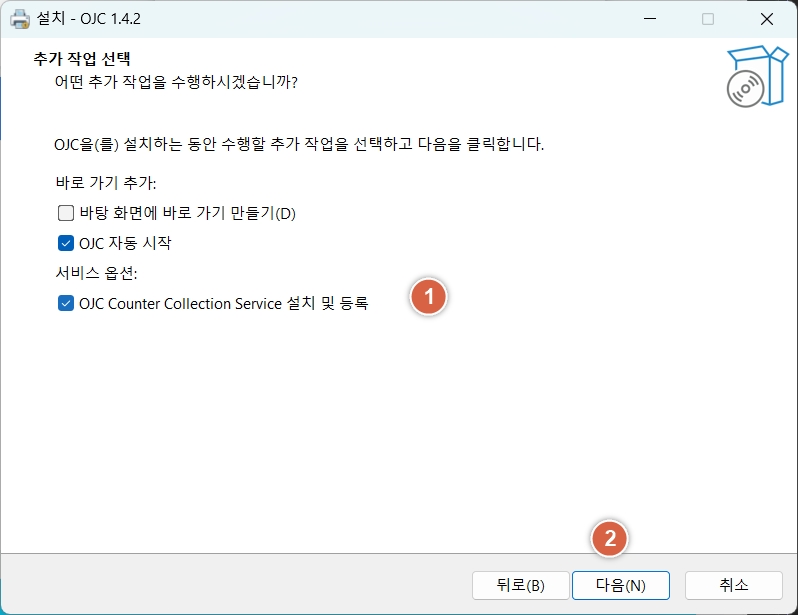
1.프로그램이 삭제 되었을 때, 자동 실행이 안될 경우 사용할 목적으로 설치 합니다.
설치 완료 및 실행
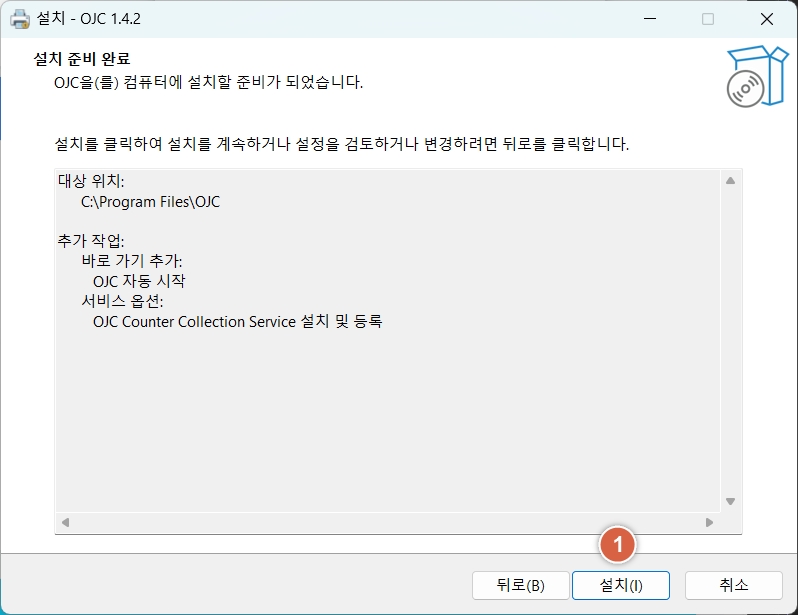
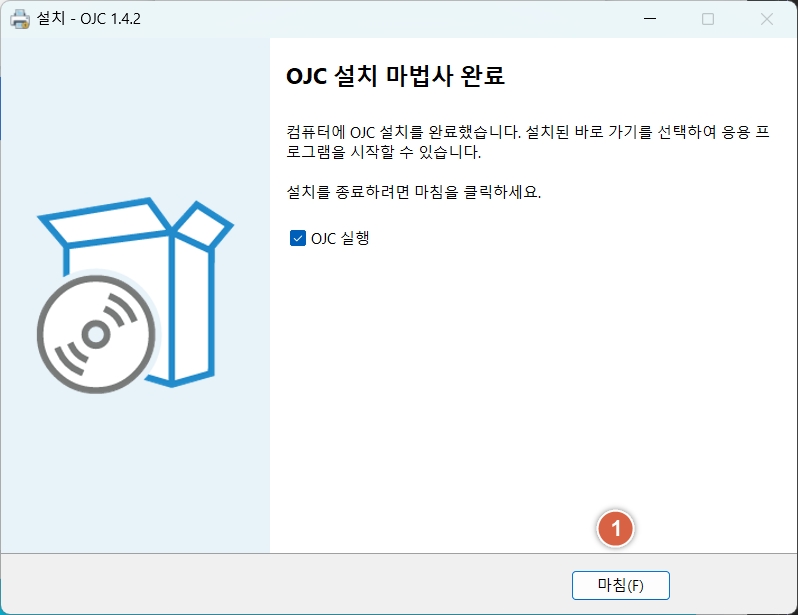
실행 체크 확인후 마침 누릅니다.
트레이 아이콘에서 실행
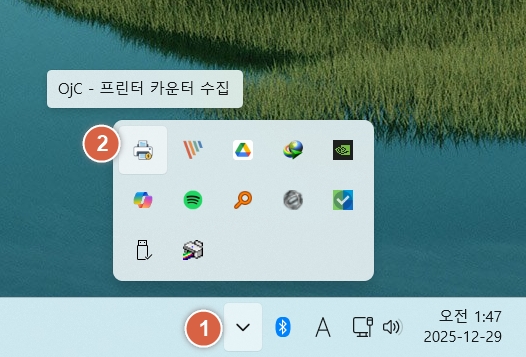
윈도우 오른쪽 아래 화살표를 클릭후 2.번 OJMANAGER 프로그램을 더블클릭해서 실행 합니다.
2. 로그인 및 접속
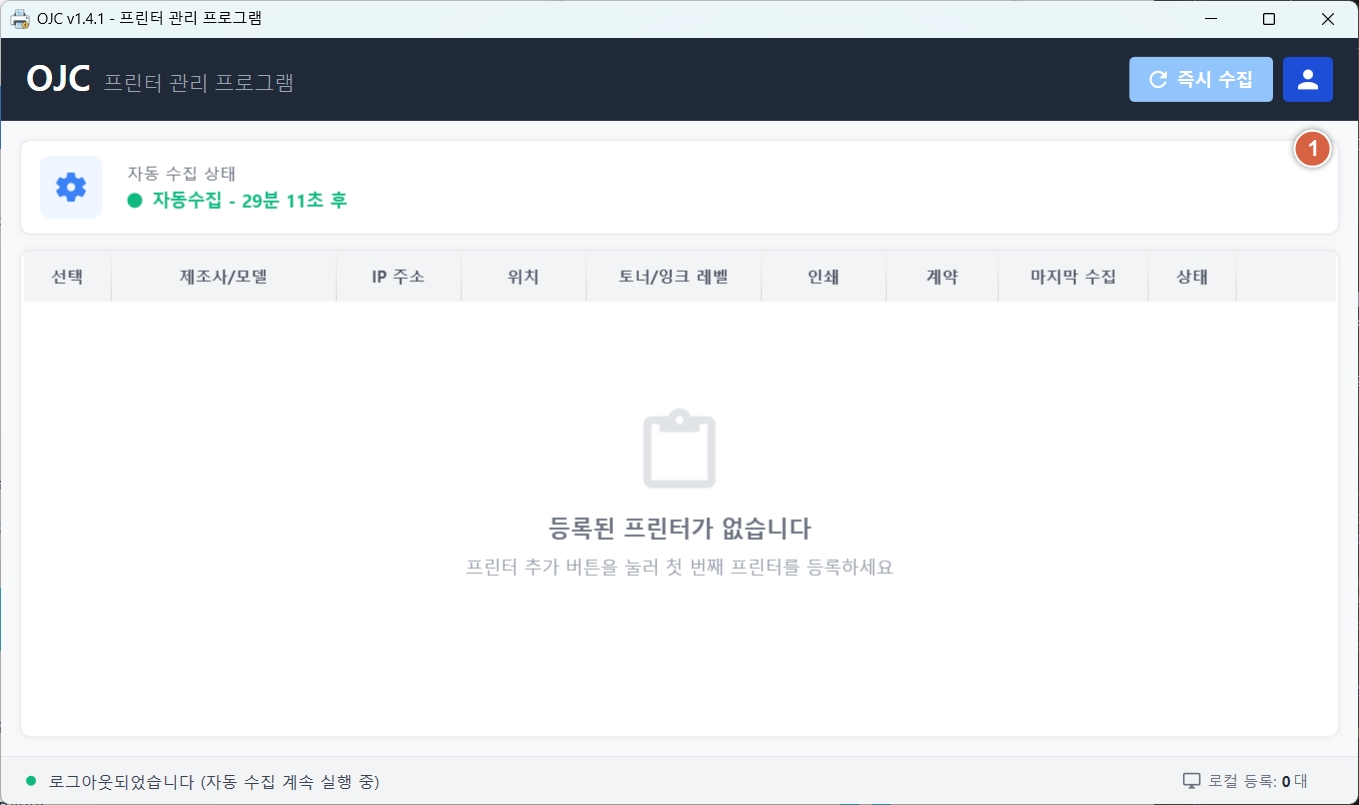
로그인 시작
로그인을 눌러 사용자 로그인을 합니다.
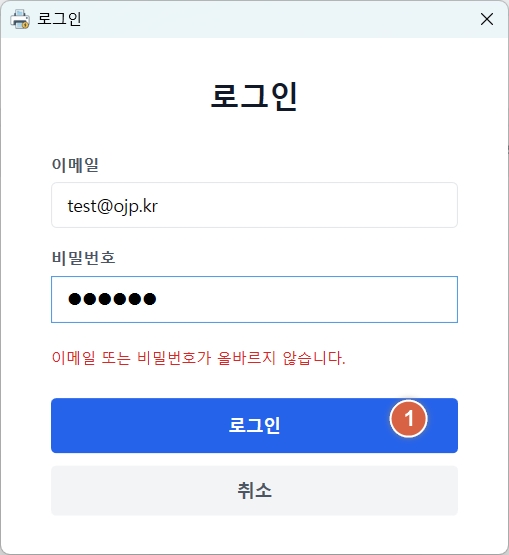
계정 정보 입력
발급받은 서버 주소와 계정 정보를 입력하여 로그인합니다.
3. 프린터 등록 및 관리
프린터 관리 메뉴 이동
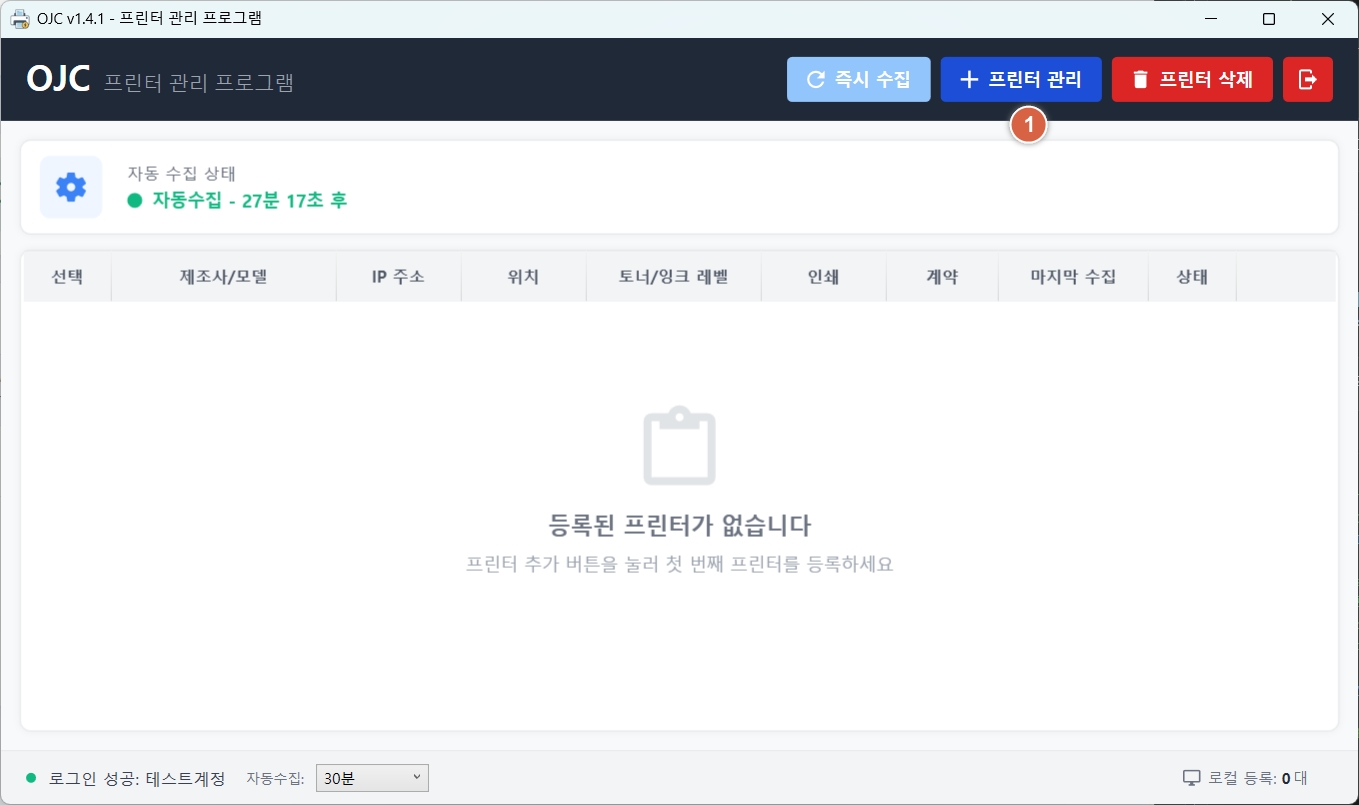
로그인후 프린터관리 로 이동 합니다.
네트워크 스캔 및 정보 등록
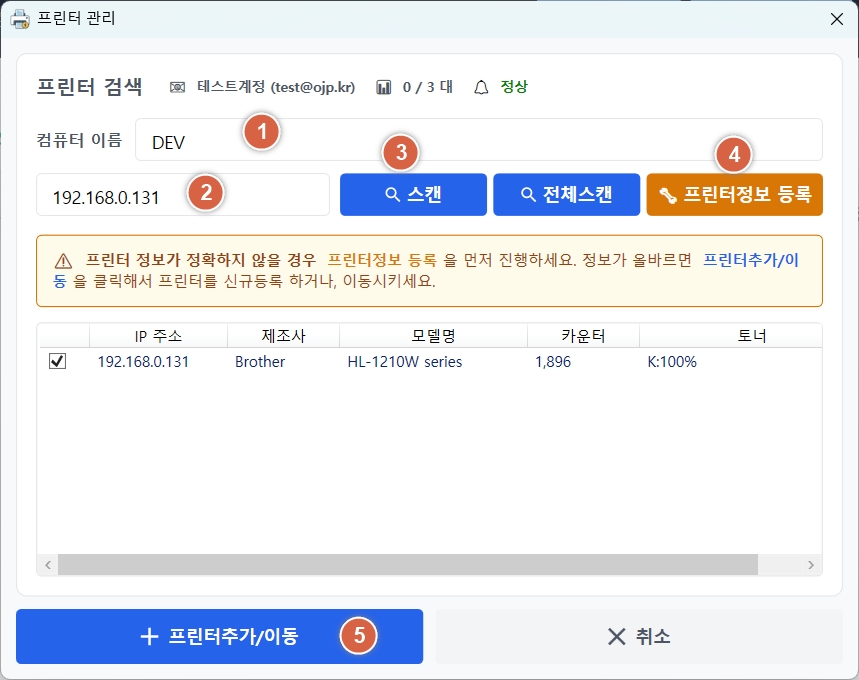
2.아이피를 넣습니다.
3.스캔을 누르거나, 아이피를 모를경우 전체 스캔을 누릅니다.
4.프린터 리스트에 나온 프린터의 정보가 맞지 않을경우 프린터 정보등록을 눌러 프린터정보를 서버에 전송시킵니다.
5.카운터와 잉크잔량이 맞다면 프린터 추가 이동을 눌러 프린터를 PC에 등록 합니다.
자체 정보 수집 (OID 수집)
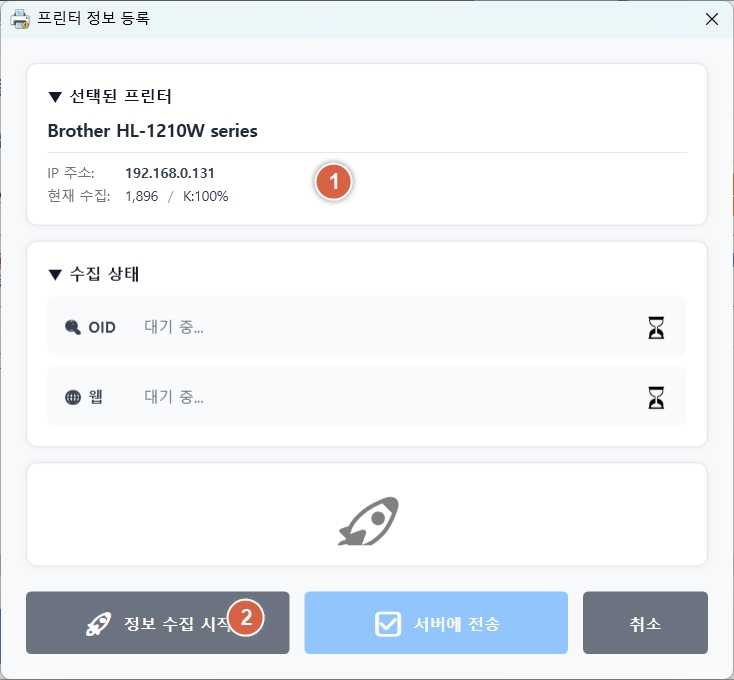
프린터의 카운터가 맞지 않으면 , 정보수집 시작을 누릅니다.
4. 프린터 웹 페이지 캡처 및 전송
정확한 OID 분석을 위해 프린터 자체 웹 설정 화면을 캡처하여 서버로 전송할 수 있습니다.
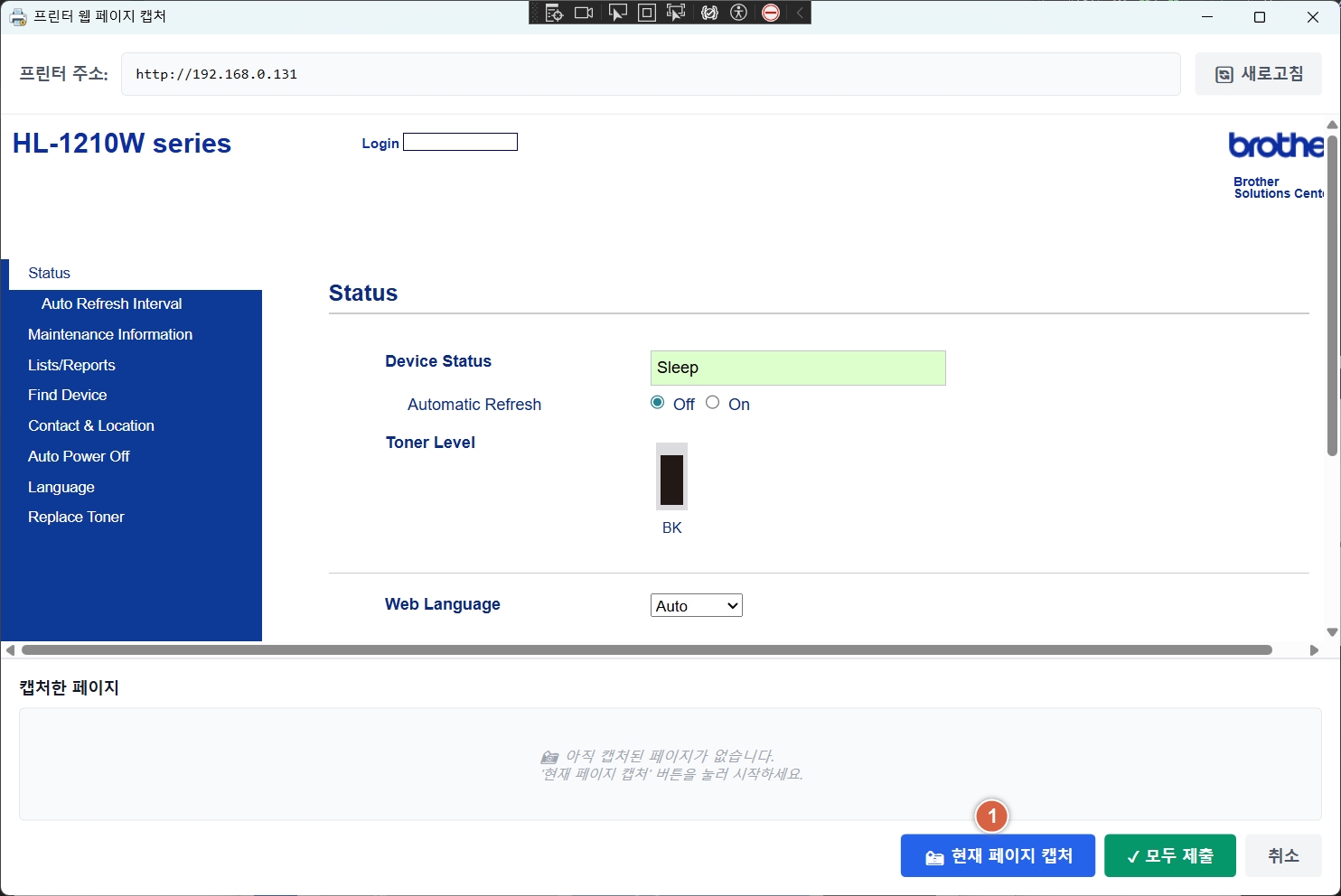
프린터의 잉크잔량이나, 카운터가 표시된 페이지로 이동한후 현제페이지캡처를 눌러 캡처를 합니다.
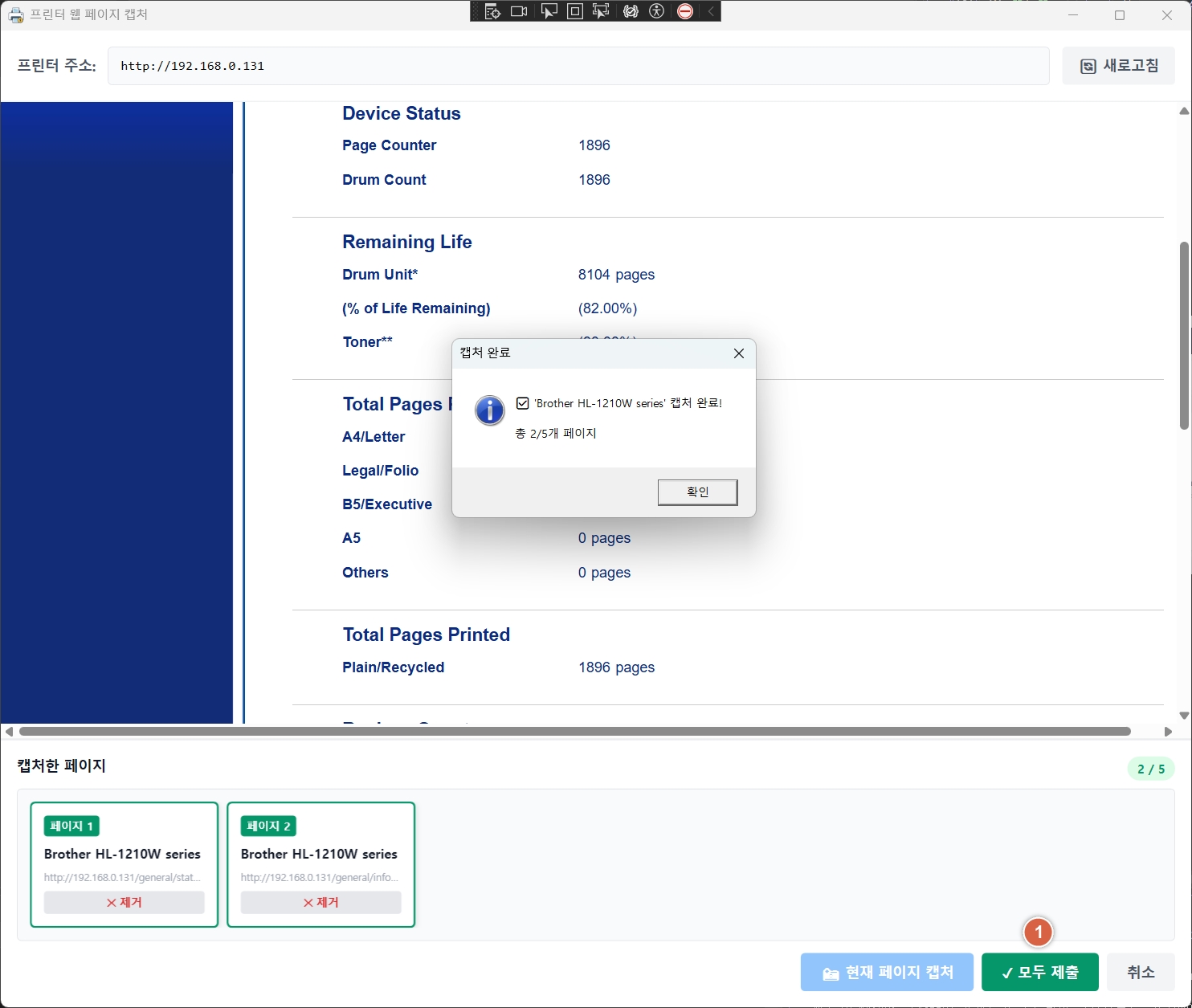
캡쳐한 데이터는 5개까지 전송할 수 있고, 필요한 만큼만 캡쳐후 모두 제출 하시면 됩니다.
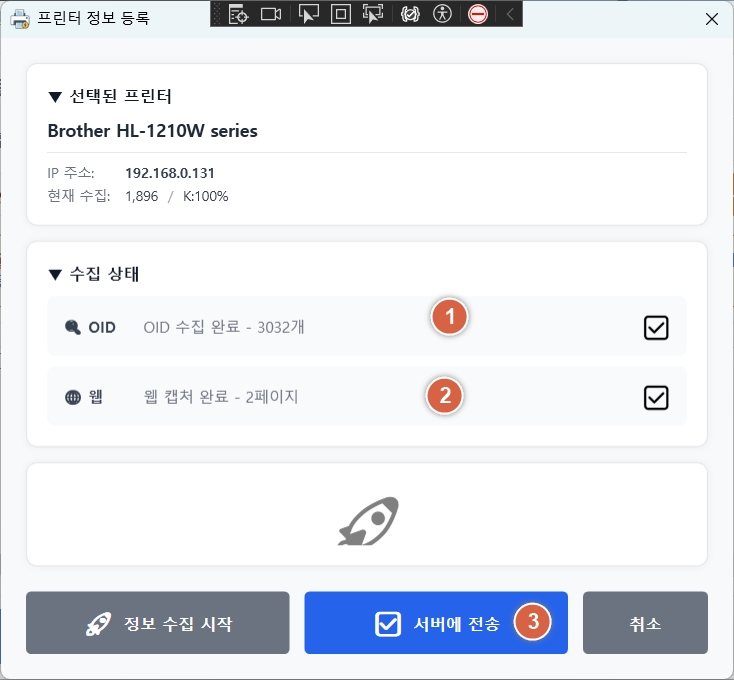
oid 수집과 캡쳐 가 완료 되면 서버에 전송 시킵니다.
프린터에 따라서 oid 수집이 안되는 경우는 서버 전송이 안되니, 취소 후 게시판에 모델명과 증상을 알려주시면 최대한 빨리 해결하겠습니다.
5. 설치 상세 정보 입력
설치 상세 정보 입력
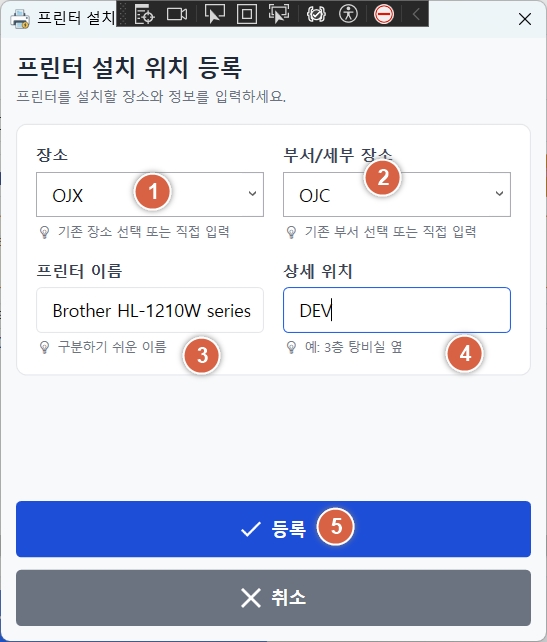
프린터 설치 화면 입니다.
장소,부서,프린터이름, 상세위치를 넣은후 등록 합니다. 장소의 경우 등록을 하면 거래처로 등록이 됩니다. 웹페이지 에서 상세 정보를 입력 하시면 됩니다.
6. 예외 상황 처리 (이동/중복)
거래처 변경 및 이동 처리
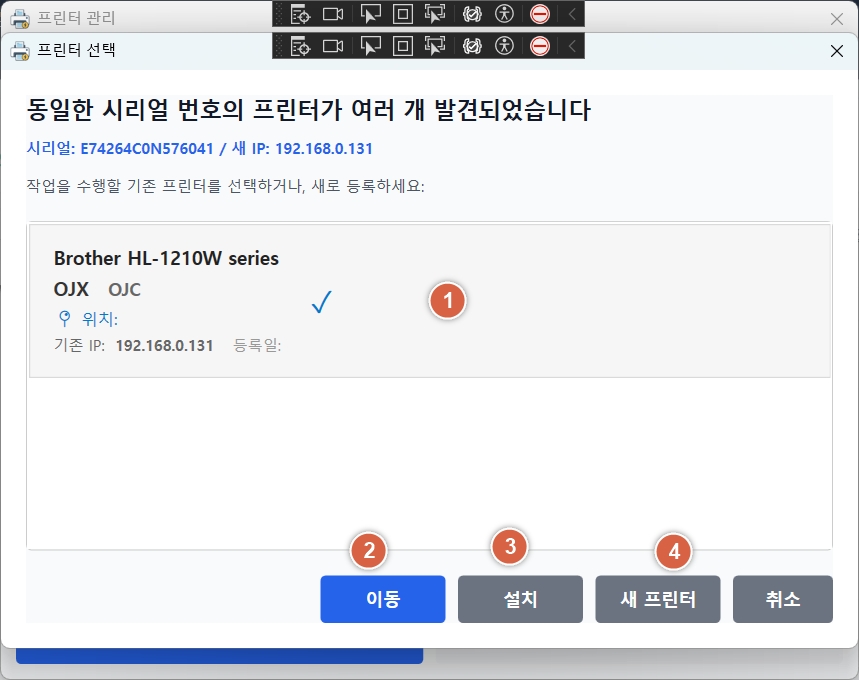
동일한 시리얼을 가진 프린터를 설치할 경우나, 같은 프린터를 다른 PC에서 카운터를 설치 할때 나오는 화면 입니다.
프린터를 다른 거래처로 이동시키는 경우나, 같은 거래처이지만 부서를 이동시키는 경우, 2번 이동 버튼을 눌러 설치 합니다.
3.번 설치 버튼은 장소,부서 변경없이 다른PC에 카운터를 설치할때 사용 합니다.
4.같은 시리얼 번호이지만 다른 프린터 일경우 사용합니다.
수집 상태 확인 및 시간 설정
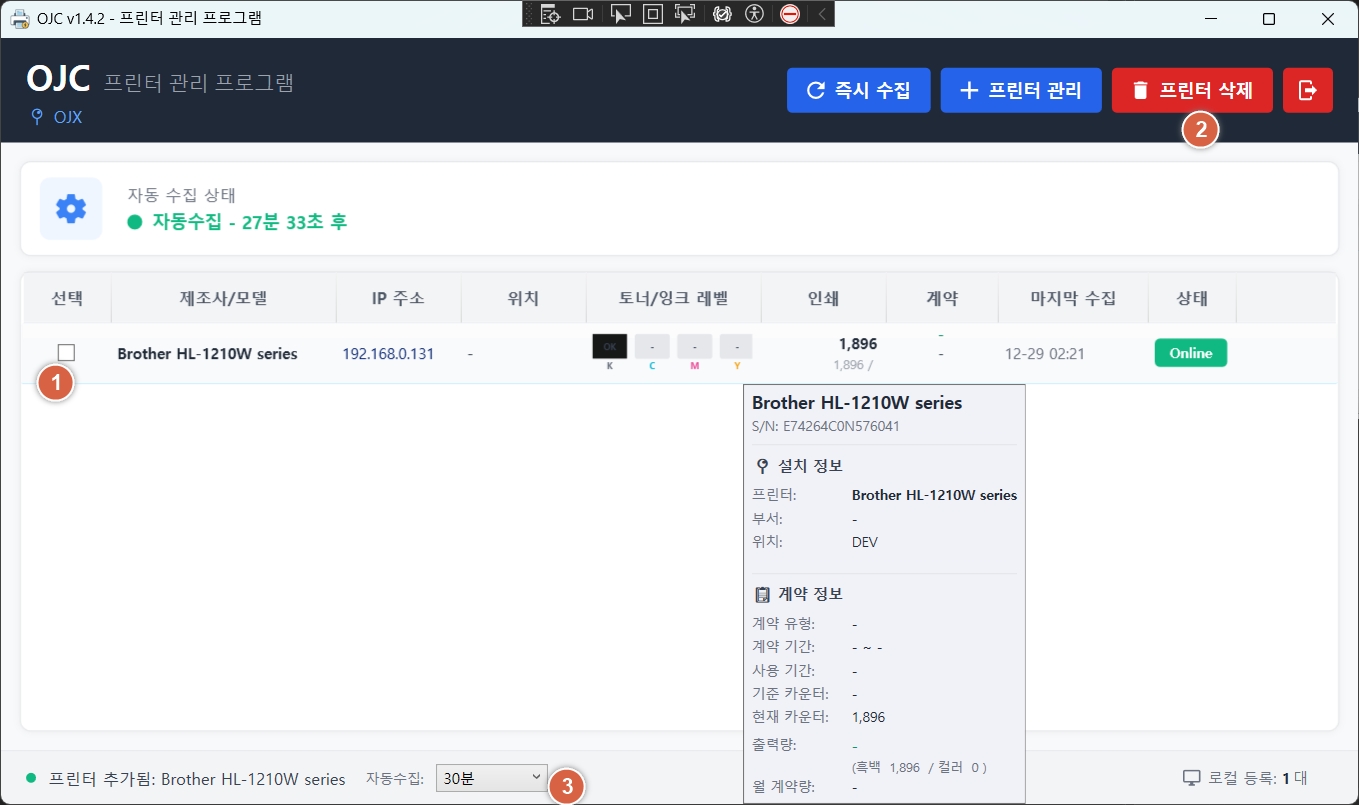
등록이 되면 즉시 수집을 눌러 카운터가 이상없이 업데이트 되는지 확인 합니다.
3번은 카운터 수집 시간 입니다. 윈도우 서비스에서도 이 시간을 참조해 카운터를 수집하니, 적당한 시간으로 조정 하시면 됩니다.
도움이 더 필요하신가요?
매뉴얼 내용 외에 궁금한 점은 게시판이나 고객지원센터로 문의해 주시기 바랍니다.