OJMANAGER 사용 설명서
임대처 PC 에 두고 프린터의 과금 카운터와 토너·잉크 잔량을 주기로 걷어 서버에 보냅니다. 걷은 값은 관리 웹에서 계약과 청구가 됩니다.
설치와 실행
받아서 설치하면 트레이에 앉아 돌고, 본창은 필요할 때 엽니다.
받아서 설치한다
다운로드 센터에서 OJMANAGER 설치 파일을 받아 실행합니다. 로그인 없이 받을 수 있습니다.
- 설치본에는 프로그램 창과 함께 Windows 서비스(OJMANAGER.Service)가 들어갑니다. 창을 꺼 두어도 서비스가 수집을 이어 갑니다.
- 설치가 끝나면 OJMANAGER 를 실행합니다. 두 번 실행해도 둘이 뜨지 않습니다 — 먼저 뜬 것이 그대로 돕니다.
트레이에 앉는다
실행하면 창을 띄우지 않고 윈도우 오른쪽 아래 트레이에 아이콘으로 앉습니다. 아이콘에 마우스를 올리면 「OJMANAGER - 프린터 카운터 수집」이 보입니다.
- 아이콘을 오른쪽 단추로 누르면 차림표가 셋 뜹니다 — [열기] 본창을 엽니다 · [지금 수집] 주기를 기다리지 않고 바로 걷습니다 · [종료] 프로그램을 끝냅니다.
본창 열기와 닫기
트레이 아이콘을 두 번 누르거나 차림표의 [열기] 를 누르면 본창이 열립니다.
- 본창의 닫기(X)는 프로그램을 끝내지 않습니다 — 창만 트레이로 내려가고 수집은 이어집니다. 정말 끝내려면 차림표의 [종료] 입니다.
- 창 맨 아래 상태줄이 서버 연결을 알립니다. 「서버 연결 정상」이 아니면 그 자리에 까닭이 적힙니다.
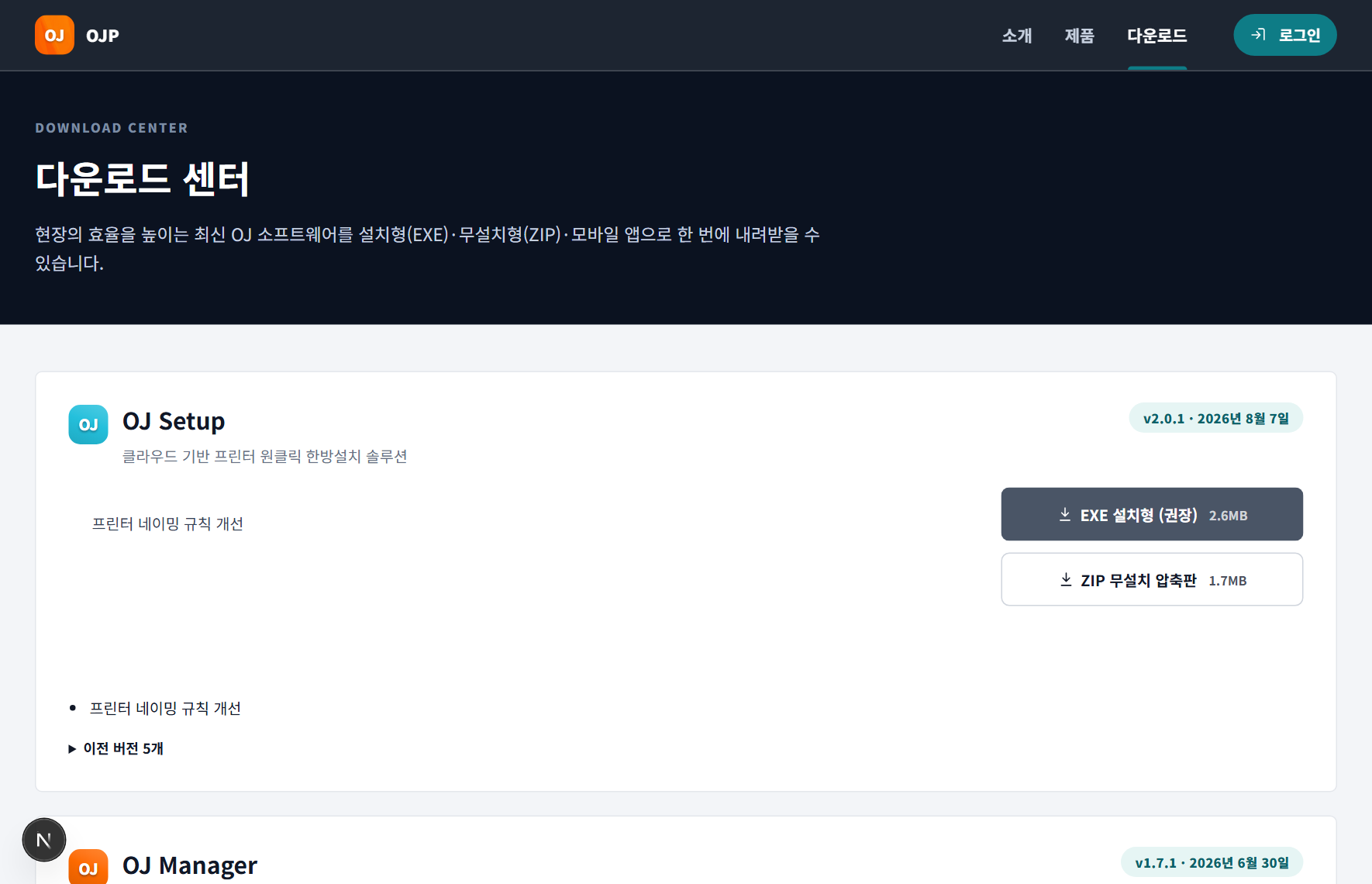
다운로드 센터 — 로그인 없이 받는 공개 쪽입니다.
로그인
간편로그인이나 아이디 로그인 중 하나로 들어갑니다. 한 번 로그인하면 다음 실행 때도 이어집니다.
간편로그인
본창 오른쪽 위의 [로그인] 을 누르면 로그인 창이 뜹니다. 간편로그인 ID 와 6자리 비밀번호를 넣고 [로그인] 을 누릅니다.
- ID 는 8자리 숫자, 비밀번호는 6자리 숫자입니다. 형식이 다르면 「간편로그인 ID는 8자리 숫자입니다.」 같은 안내가 단추 바로 위에 뜹니다.
- 이 값은 운영 웹의 계정 설정에서 만든 클라이언트 간편로그인 정보입니다. OJSETUP 도 같은 값을 씁니다.
- ID 칸에서 Enter 를 치면 비밀번호 칸으로 넘어가고, 비밀번호 칸에서 Enter 를 치면 곧바로 로그인합니다.
아이디 로그인
「아이디 로그인」 갈피를 고르면 이메일과 비밀번호로 들어갈 수 있습니다. 운영 웹에 로그인하는 그 계정입니다.
로그인하면 달라지는 것
머리띠의 [로그인] 이 [로그아웃] 으로 바뀌고 [프린터 관리]·[프린터 삭제] 단추가 나타납니다. 자동수집 주기를 고르는 칸도 이때부터 보입니다.
- 로그인은 기억됩니다. 프로그램을 다시 실행해도 로그인된 채로 시작합니다.
- [로그아웃] 은 한 번 되묻습니다. 로그아웃하면 단추들이 다시 감춰집니다.
막히면
오류 글은 언제나 [로그인] 단추 바로 위에 뜹니다.
- 「서버에 연결할 수 없습니다. 네트워크 연결을 확인하세요.」 — 서버에 닿지 못한 것입니다. 본창 아래 상태줄이 「서버 연결 정상」인지 먼저 봅니다.
- 「서버 응답 시간이 초과되었습니다.」 — 서버는 있는데 답이 늦은 것입니다. 잠시 뒤 다시 누릅니다.
- ID·비밀번호가 맞는데도 안 되면 운영 웹의 계정 설정에서 간편로그인 정보를 다시 확인합니다.
![OJMANAGER 로그인 창 — 간편로그인 탭, [로그인] 단추에 표시](/screens/m-ojmanager-login-simple.png)
간편로그인 갈피 — 창이 열리면 이쪽이 먼저 보입니다.
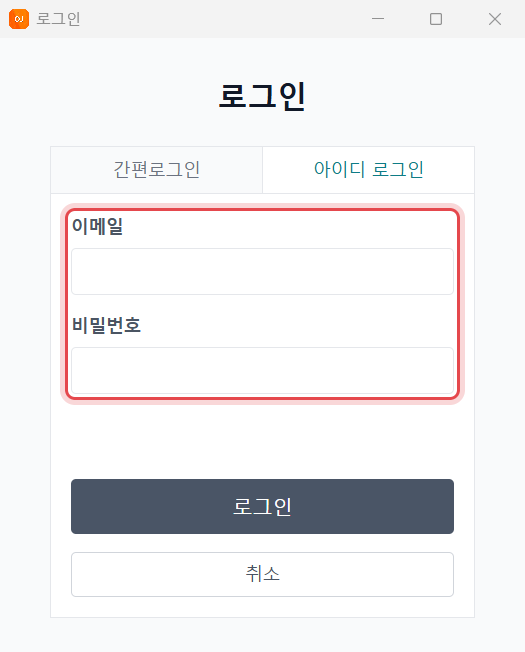
아이디 로그인 갈피 — 이메일과 비밀번호.
프린터 검색과 등록
같은 망의 프린터를 찾아 이 임대처에 등록합니다. 찾기는 「프린터 검색」 창에서, 등록은 이어서 뜨는 창에서 합니다.
「프린터 관리」를 누른다
본창 오른쪽 위의 [프린터 관리] 를 누르면 「프린터 검색」 창이 열립니다.
- 이 단추는 로그인해야 나타납니다.
- 검색 창은 본창에 딸린 창이라 늘 본창 위에 뜹니다. 검색이 도는 동안에도 본창은 그대로 돕니다.
![OJMANAGER 본창 — 머리띠의 [프린터 관리] 단추에 표시. 누르면 「프린터 검색」 창이 열린다](/screens/m-ojmanager-add-printer.png)
머리띠의 [프린터 관리] — 로그인해야 보입니다.
![OJMANAGER 프린터 검색 창 — [빠른 검색] 단추에 표시](/screens/m-ojmanager-scan-fast.png)
[빠른 검색]·[전체 검색] — 대역을 훑습니다.
검색
IP 주소를 넣고 [검색] 을 누르면 그 주소 하나만 캐묻습니다. 대역을 훑으려면 [빠른 검색] 또는 [전체 검색] 입니다.
- IP 칸에는 이 PC 가 붙어 있는 대역의 앞 세 마디가 미리 들어 있고 커서가 끝 마디에 있습니다. 끝 숫자만 치고 Enter 를 눌러도 됩니다.
- [빠른 검색] — TCP 9100 이 답하는 자리만 골라 캐묻습니다. 빠른 대신 그 포트를 안 여는 장비는 놓칩니다.
- [전체 검색] — 대역 전체를 SNMP 로 하나씩 캐묻습니다. 느리지만 빠짐없습니다.
- 도는 동안 진행 막대가 움직이고, 찾은 프린터는 끝나기를 기다리지 않고 한 대씩 목록에 올라옵니다.
![OJMANAGER 프린터 검색 창 — [프린터추가/이동] 단추에 표시](/screens/m-ojmanager-scan-add.png)
줄을 고르면 [프린터추가/이동] 이 켜집니다.
찾은 프린터를 고른다
값이 맞으면 그 줄을 고르고 [프린터추가/이동] 을 누릅니다. 줄 어디를 눌러도 골라지고, 한 번에 한 대만 고릅니다.
- 고르기 전에는 [프린터추가/이동]·[프린터정보 등록] 둘 다 꺼져 있습니다.
- 카운터나 토너가 「-」이거나 틀리면 아직 그 모델의 수집 규칙이 없는 것입니다. 그때는 5절 「프린터 매칭」으로 갑니다.
| IP 주소 | 프린터 주소입니다. 등록 뒤 본창에서 이 주소를 두 번 누르면 프린터 웹 화면이 열립니다. |
|---|---|
| 제조사 · 모델 | SNMP 로 읽은 값입니다. |
| S/N | 일련번호입니다. 같은 모델이 여럿일 때 이것으로 가릅니다. 서버에 같은 일련번호가 이미 있으면 등록할 때 「프린터 선택」 창이 뜹니다. |
| 카운터 | 지금까지 인쇄한 매수입니다. |
| 토너/잉크 | 색별 잔량 막대입니다. 없는 색은 안 그립니다 — 흑백기는 검정 하나만 섭니다. 가리키면 「검정 98% / 시안 53%」처럼 숫자가 보입니다. |
설치 위치 등록과 이동·중복
[프린터추가/이동] 을 누르면 이어서 뜨는 창들입니다. 어느 장소, 어느 부서의 어떤 프린터인지 적어 등록을 마칩니다.
![OJMANAGER 프린터 설치 위치 등록 창 — [등록] 단추에 표시](/screens/m-ojmanager-location.png)
프린터 설치 위치 등록 창.
설치 위치를 적는다
장소를 고르거나 새 장소 이름을 쳐 넣고, 부서·프린터 이름·설치 위치를 적은 뒤 [등록] 을 누릅니다.
- 장소 칸을 누르면 등록해 둔 장소 목록이 펼쳐집니다. 글자를 치면 그 글자로 걸러지고(초성만 쳐도 됩니다), 목록에 없는 이름을 치면 새 장소가 됩니다.
- 부서 목록은 장소를 고른 뒤에 채워집니다.
- 프린터 이름과 설치 위치는 나중에 본창과 웹에서 이 장비를 알아보는 이름입니다.
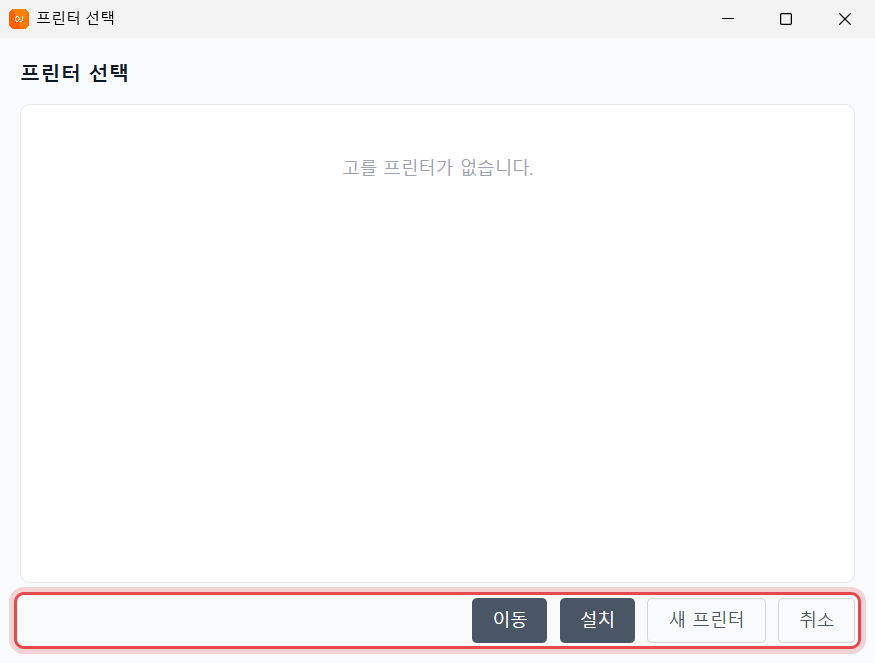
같은 일련번호가 이미 있을 때 뜨는 「프린터 선택」 창.
같은 일련번호가 있을 때
서버에 같은 일련번호의 프린터가 이미 있으면 「프린터 선택」 창이 먼저 뜹니다. 위에 「시리얼: … / 새 IP: …」가 적히고 아래에 기존 장비가 나옵니다.
- [이동] — 기존 장비의 자리를 옮기는 것입니다. 위치 창이 「프린터 설치 장소 변경」으로 뜨고 단추가 [변경] 이 됩니다.
- [설치] — 같은 장소의 다른 PC 에 까는 것입니다.
- [새 프린터] — 정말 새 장비입니다. 새로 등록합니다.
- 목록은 위/아래 화살표와 Enter 로도 고를 수 있습니다.
등록이 끝나면
「프린터 추가 완료」 알림이 뜨고 본창 목록에 줄이 하나 늘어납니다. 그때부터 자동 수집 대상입니다.
- 이동이었으면 「프린터 이동 완료」로 끝납니다.
- 등록 중에 로그인이 풀려 있으면 로그인 창이 먼저 뜹니다. 로그인을 마치면 하던 등록이 이어집니다.
프린터 매칭 — 카운터·토너가 안 맞을 때
여기는 곁길입니다. 카운터나 토너가 비거나 틀릴 때만 들릅니다 — 장비에서 OID 를 걷고 프린터 웹 화면을 찍어 서버에 보내면, 그 모델의 수집 규칙을 만들어 드립니다.
정보 등록으로 들어간다
검색 창에서 값이 안 맞는 프린터를 고르고 [프린터정보 등록] 을 누릅니다. 「프린터 매칭」 창이 뜹니다.
- [프린터추가/이동] 을 누르면 매칭 창은 뜨지 않습니다. 등록과 매칭은 단추가 다릅니다.
- 매칭 창 위에는 제조사·모델과 주소, 그 아래에 「현재 카운터」·「현재 토너」가 보입니다. 「-」면 아직 못 읽는 값입니다.
- 가운데의 ① OID 수집 ② 웹 캡처 ③ 서버 전송 이 이 창에서 밟는 차례입니다. 걸음마다 옆에 상태 글이 붙습니다.
![OJMANAGER 프린터 검색 창 — [프린터정보 등록] 단추에 표시](/screens/m-ojmanager-register-info.png)
[프린터정보 등록] — [프린터추가/이동] 과 다른 갈래입니다.
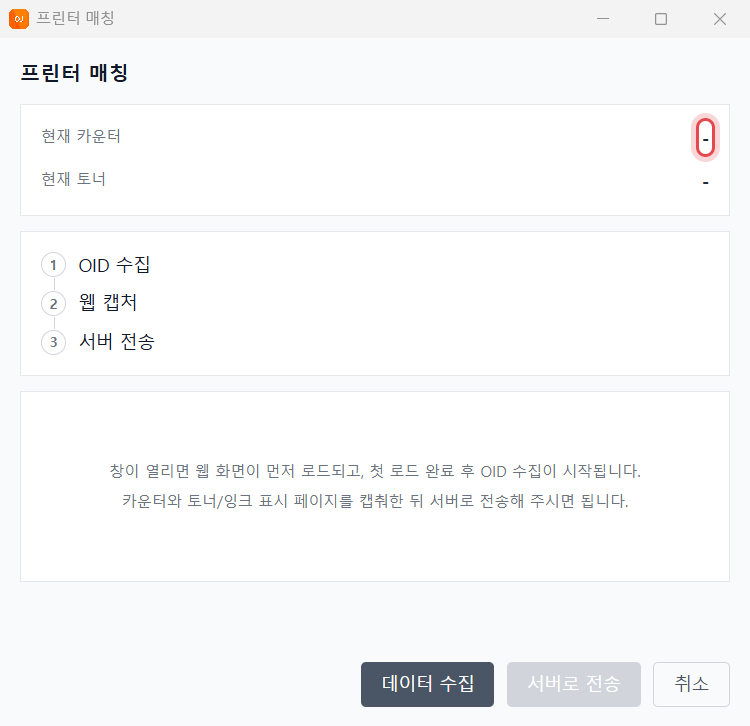
현재 카운터·토너.
현재 값 확인
지금 읽히는 카운터와 토너를 봅니다. 비어 있거나 틀린 것이 있으면 다음 걸음으로 갑니다.
![OJMANAGER 프린터 매칭 창 — [데이터 수집] 단추에 표시](/screens/m-ojmanager-matching-collect.png)
[데이터 수집].
OID 수집
[데이터 수집] 을 누르면 「프린터 웹 캡처」 창이 열리고 프린터 웹 화면이 먼저 뜹니다. 첫 화면이 다 뜨면 OID 수집이 시작됩니다.
- 수집은 25초쯤 걸립니다. ① 옆의 상태 글에 점이 흘러가는 동안은 도는 중입니다.
- 끝나면 「OID 수집 완료 - N개」로 바뀝니다.
![OJMANAGER 프린터 웹 캡처 창 — [현재 화면 캡처] 단추에 표시](/screens/m-ojmanager-capture.png)
프린터 웹 캡처 창.
웹 캡처
프린터 웹 화면에서 잉크·토너 잔량 쪽과 사용량(카운터) 쪽을 차례로 열어, 그때마다 [현재 화면 캡처] 를 누릅니다. 다 담았으면 [캡처 완료] 입니다.
- 주소 칸에 다른 쪽 주소를 적고 [이동] 을 눌러 옮겨 다닐 수 있습니다. [새로고침] 은 같은 쪽을 다시 띄웁니다.
- 화면이 다 뜬 뒤에야 [현재 화면 캡처] 가 켜집니다.
- 담은 화면은 아래에 작은 그림으로 쌓입니다. 최대 5장이고, ✕ 로 뺄 수 있습니다.
![OJMANAGER 프린터 매칭 창 — [서버로 전송] 단추에 표시](/screens/m-ojmanager-matching-submit.png)
[서버로 전송].
서버 전송
매칭 창으로 돌아오면 [서버로 전송] 이 켜집니다. 누르면 「데이터 제출이 완료되었습니다.」로 끝나고 창이 닫힙니다.
- OID 수집에서 오류가 났으면 전송할 수 없습니다 — 그 까닭이 창에 적힙니다.
- 프린터 특성상 수집이 안 되는 모델은 지원·게시판에 모델명과 증상을 남겨 주십시오.
본창에서 보기
등록한 프린터의 잔량·카운터·수집 상태를 한 줄씩 봅니다. 위 카드가 수집을, 아래 표가 장비를 말합니다.
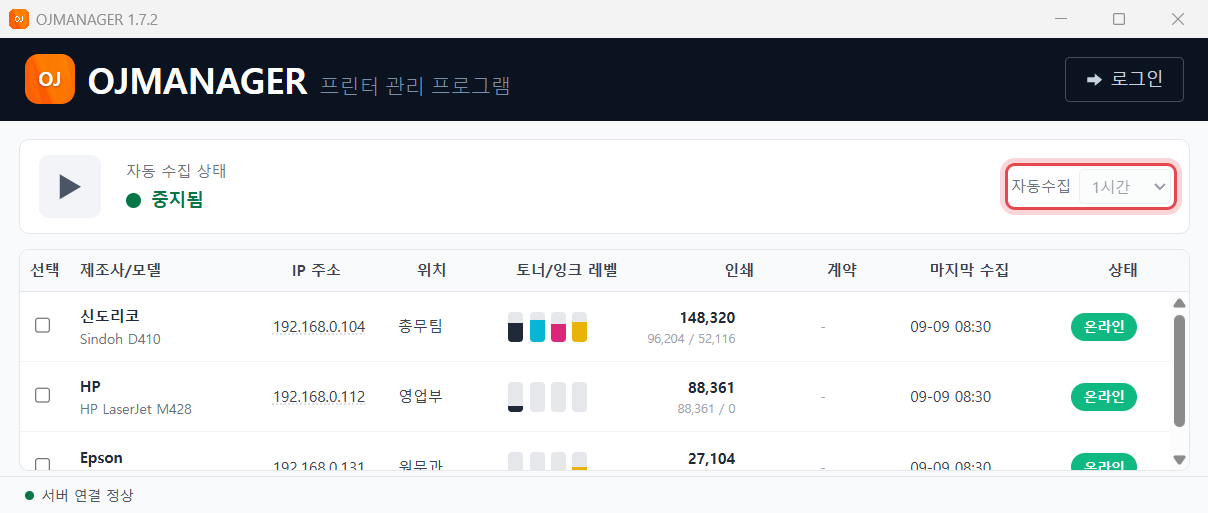
자동수집 주기.
자동수집 주기
카드의 「자동수집」 칸에서 주기를 고릅니다. 30분 · 1시간 · 1.5시간 · 2 · 3 · 4 · 6 · 8 · 12시간, 아홉 가지입니다.
- 바꾸면 남은 시간에 상관없이 새 주기가 바로 적용됩니다.
- 옆의 「자동수집 대기」가 지금 상태입니다. 걷는 동안은 「수집 중」이 됩니다.
- 이 칸은 로그인해야 보입니다.
![OJMANAGER 본창 — [즉시 수집] 단추에 표시](/screens/m-ojmanager-collect.png)
[즉시 수집] — ▶ 단추.
즉시 수집
주기를 기다리지 않고 지금 걷으려면 카드 왼쪽의 ▶ 를 누릅니다. 걷는 동안 ⏹ 로 바뀌고, 끝나면 줄마다 「수집 완료」 뱃지가 잠깐 보였다가 제 상태로 돌아갑니다.
- 트레이 차림표의 [지금 수집] 도 같은 일을 합니다.
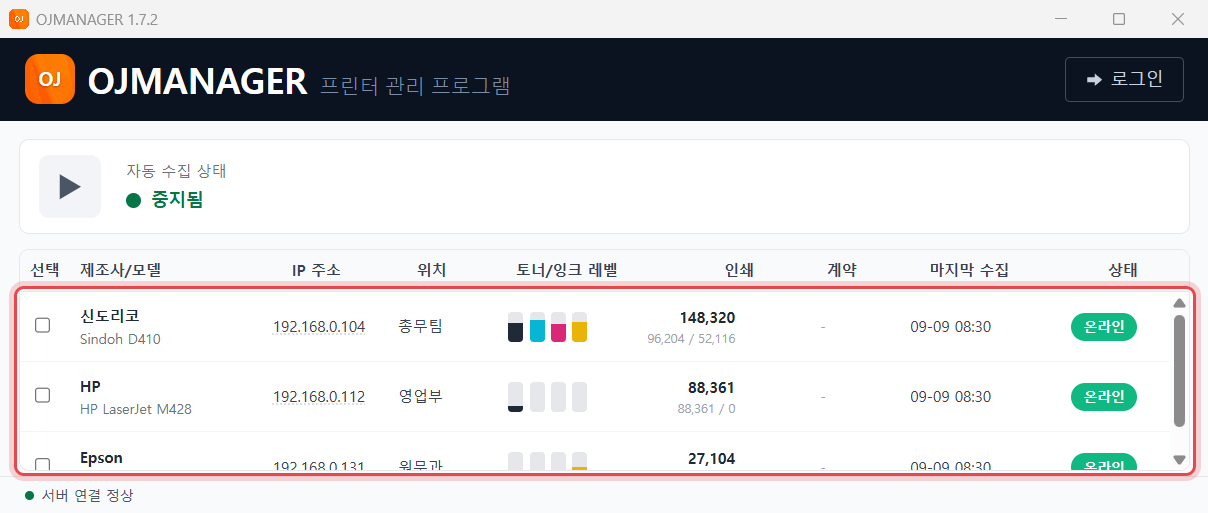
프린터 목록.
잔량과 카운터
토너/잉크는 색별 막대로, 인쇄는 총매수와 흑백/컬러로 나옵니다. 계약이 있으면 계약 칸에 사용/계약이 흑백·컬러 따로 보입니다.
- 막대를 가리키면 「검정 98% / 시안 53% / …」처럼 숫자가 뜹니다.
- 잘린 이름은 가리키면 전부 보입니다.
프린터 웹 화면
줄의 IP 주소 칸을 두 번 누르면 그 프린터의 웹 화면이 기본 브라우저로 열립니다.
프린터 삭제
줄 앞 체크상자로 고르고 머리띠의 [프린터 삭제] 를 누르면 한 번 되묻고 이 PC 의 목록에서 뺍니다.
- 로컬 목록에서만 빠집니다. 서버에 등록된 프린터는 그대로입니다.
- 고른 것이 없으면 「삭제할 프린터를 선택하세요.」 안내만 뜹니다.
서버 연결 상태줄
창 맨 아래 상태줄이 30초마다 서버를 점검합니다. 평소에는 「서버 연결 정상」, 안 닿으면 같은 자리에 까닭이 적히고 점이 붉게 바뀝니다.
| 선택 | 삭제할 때 고르는 체크상자입니다. |
|---|---|
| 제조사/모델 | 등록할 때 읽은 값입니다. |
| IP 주소 | 두 번 누르면 프린터 웹 화면이 열립니다. |
| 위치 | 등록할 때 고른 부서입니다. |
| 토너/잉크 레벨 | 색별 잔량 막대입니다. 없는 색은 안 그립니다. |
| 인쇄 | 위가 총매수, 아래가 흑백 / 컬러 매수입니다. |
| 계약 | 흑백 사용/계약과 컬러 사용/계약입니다. 계약이 없으면 「-」입니다. |
| 마지막 수집 | 마지막으로 걷은 시각입니다. |
| 상태 | 수집 상태 뱃지입니다. 서버가 비활성으로 돌린 장비는 「비활성 · 유예 N일 남음」이 따로 붙고, 유예가 끝나면 목록에서 빠집니다. |
여기 없는 물음은 지원·게시판에 남겨 주십시오. 모델명과 증상을 함께 적으면 빠릅니다.
OJMANAGER 소개로