OJSETUP 사용 설명서
현장 PC 에서 프린터를 찾아 옵션을 맞추고 설치합니다. 설치 구성을 서버에 백업해 두면 다음에는 한방설치로 되살리고, 바로설치 URL 로 여러 PC 에 같은 환경을 깝니다.
시작하기
다운로드 센터에서 받아 실행하고 로그인합니다.
- 1.1
받아서 실행한다
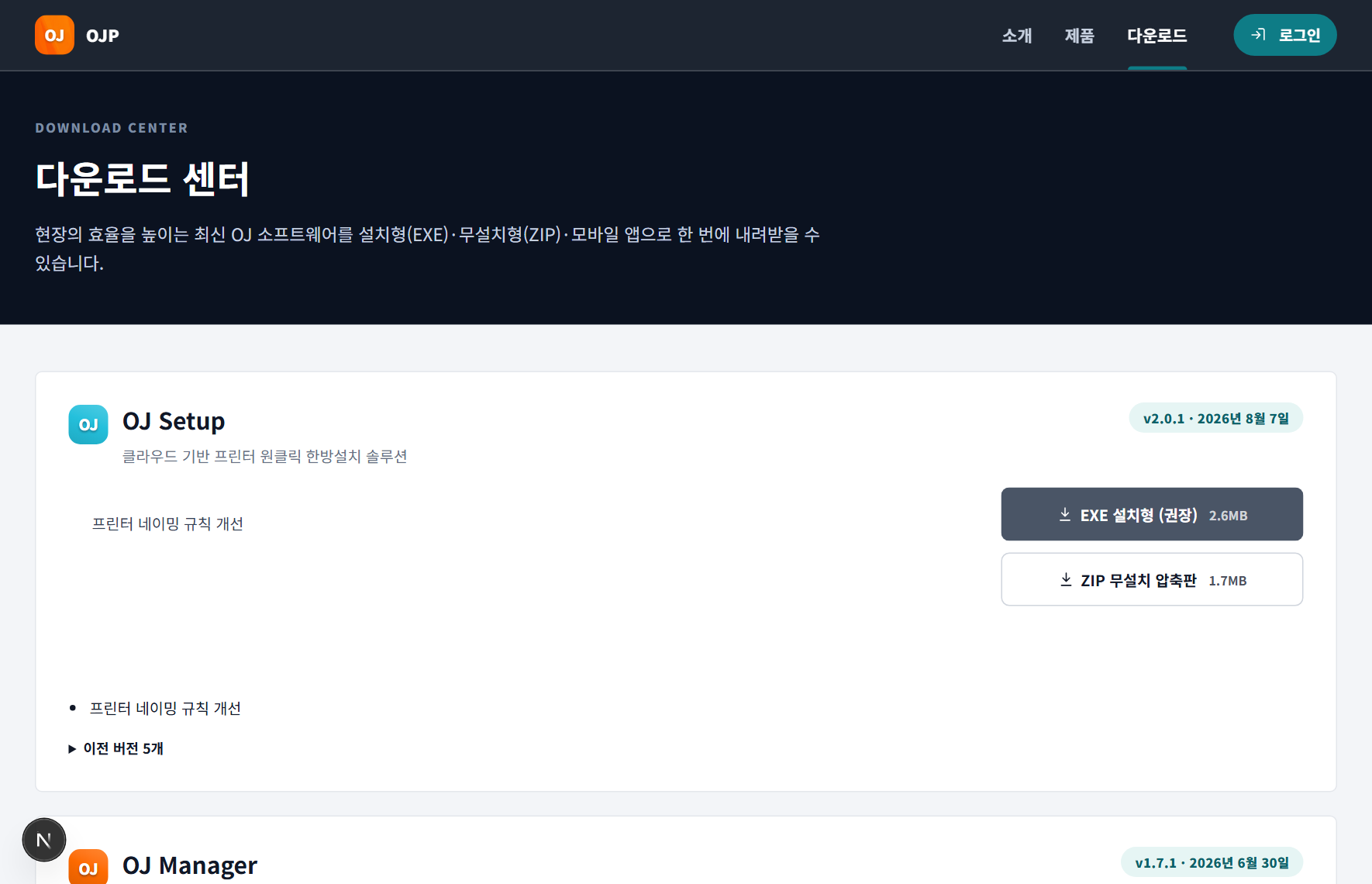
다운로드 센터에서 OJSETUP 을 받습니다. 설치형(EXE)과 무설치형(ZIP)이 있고, 로그인 없이 받을 수 있습니다.
- 1.2
간편로그인
간편로그인 ID 와 6자리 비밀번호를 넣습니다. 이 값은 운영 웹의 계정 설정에서 만든 클라이언트 간편로그인 정보입니다.
![OJSETUP 간편로그인 창 — [로그인] 단추에 표시](/screens/m-ojsetup-login.png)
프린터 찾기
주소를 직접 넣거나 대역을 검색해 목록에 올립니다.
- 2.1
수동 추가
IP 주소를 적고 [추가] 를 누르면 그 주소의 프린터를 찾아 목록에 넣습니다. 같은 대역이면 마지막 숫자만 고치면 됩니다.
![OJSETUP 본창 — 수동 추가의 [추가] 단추에 표시](/screens/m-ojsetup-add.png)
- 2.2
빠른검색
TCP 9100 이 답하는 장비만 골라 캐묻습니다. 빠른 대신 잠깐 잠든 장비를 놓칠 수 있습니다.
![OJSETUP 본창 — [빠른검색] 단추에 표시](/screens/m-ojsetup-fast.png)
- 2.3
상세검색
[빠른검색] 을 누르고 있으면 상세검색을 고를 수 있습니다. 대역 전체를 SNMP 로 하나씩 캐묻습니다 — 느린 대신 빠짐없습니다. 도중에 [검색 중지] 로 멈출 수 있습니다.
![OJSETUP 본창 — 검색 갈래 메뉴를 연 상태, [상세검색] 항목에 표시](/screens/m-ojsetup-detail.png)
- 2.4
지원되지 않는 프린터
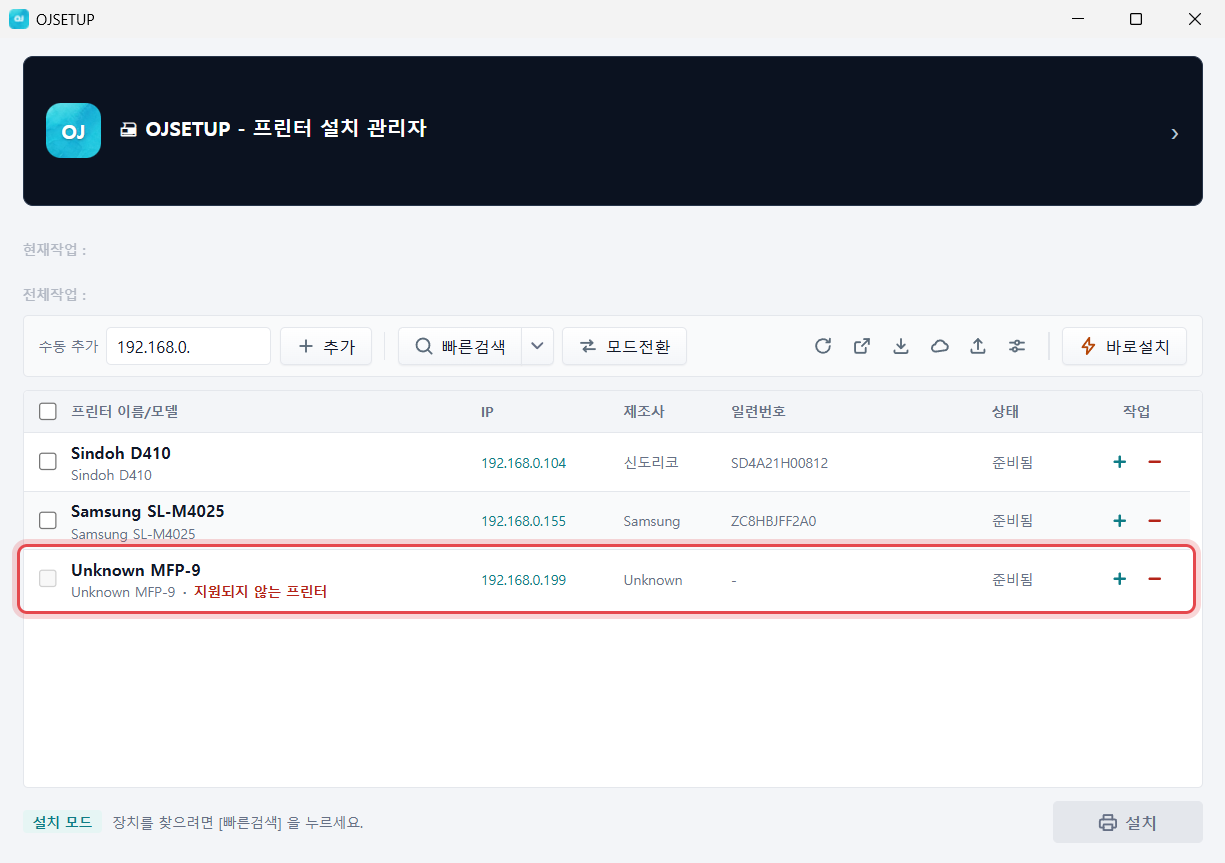
찾았지만 드라이버 규칙이 없는 장비는 「지원되지 않는 프린터」로 표시되고 고를 수 없게 잠깁니다.
설치 옵션 맞추기
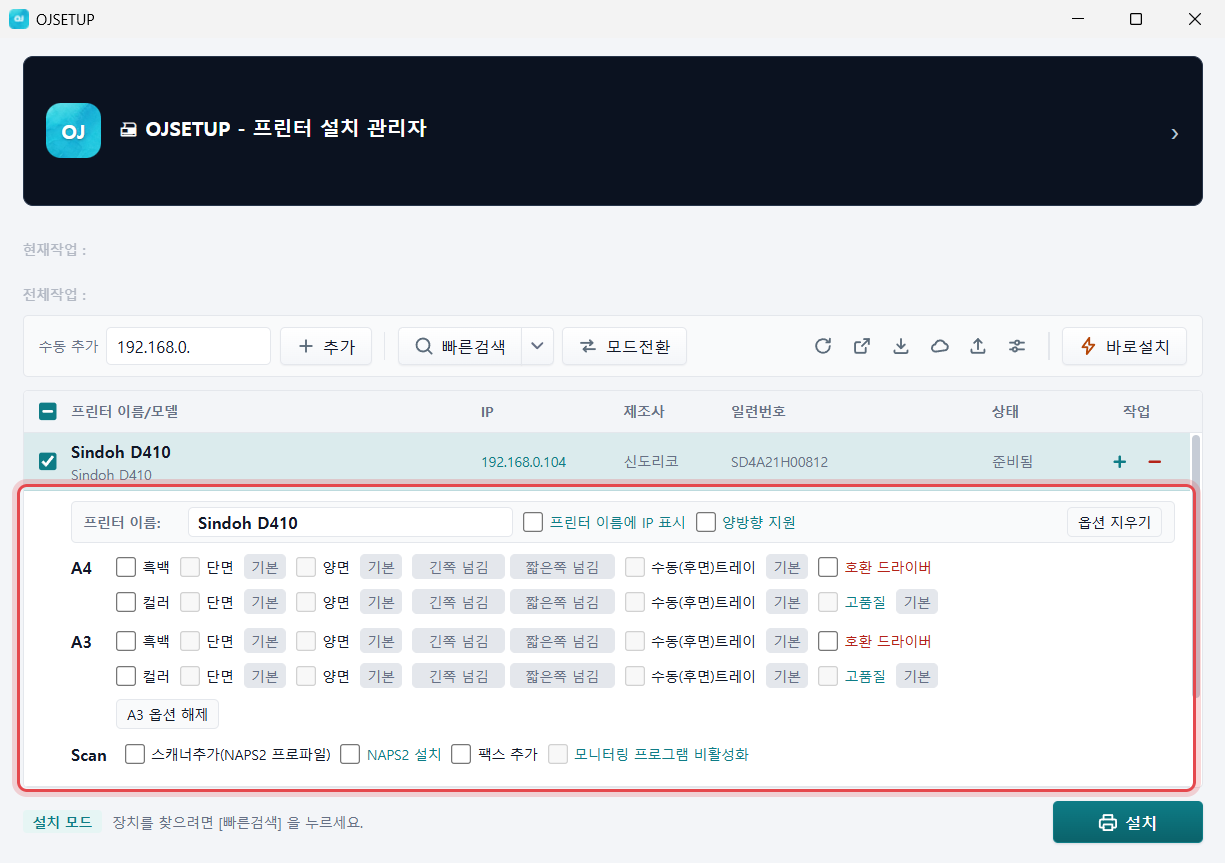
목록에서 기기를 고르면 그 기기의 옵션이 펼쳐집니다.
- 3.1
인쇄 옵션
흑백/컬러, 단면/양면(긴쪽·짧은쪽 넘김), 수동(후면) 트레이, A3, 고품질을 고객 환경에 맞게 고릅니다.
- 3.2
이름과 기본 프린터
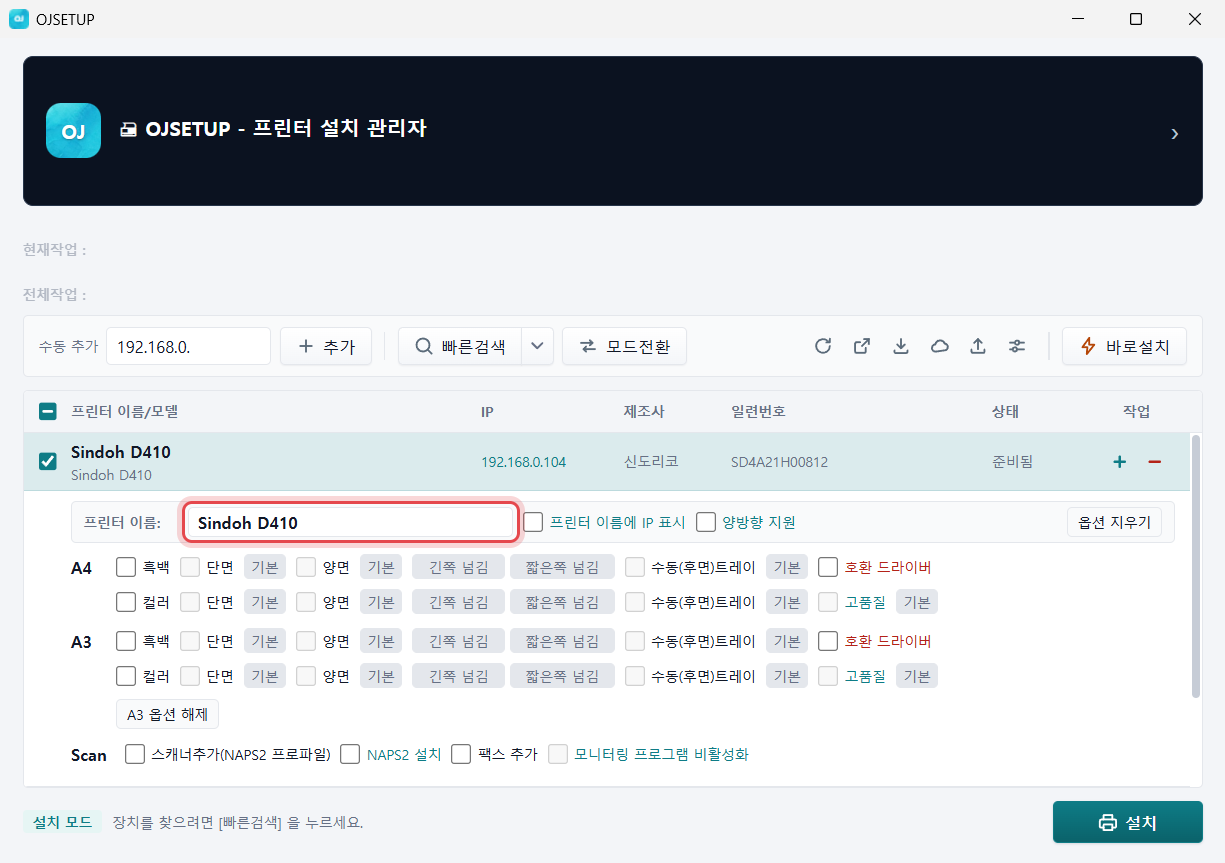
프린터 이름은 고쳐 적을 수 있고, 이름에 IP 를 붙이거나 기본 프린터로 정할 수 있습니다.
- 3.3
팩스·스캐너·드라이버
팩스 추가, 스캐너 추가(NAPS2 프로파일), 호환 드라이버 고르기가 있습니다. 같은 기기를 옵션만 달리해 두 번 깔려면 [복제], 목록에서 빼려면 [빼기] 입니다.
![OJSETUP 본창 — 줄 끝의 [복제]·[빼기] 단추에 표시](/screens/m-ojsetup-rowact.png)
설치하기
설치 한 판 전체에 거는 설정을 확인하고 [설치] 를 누릅니다.
- 4.1
설치 설정
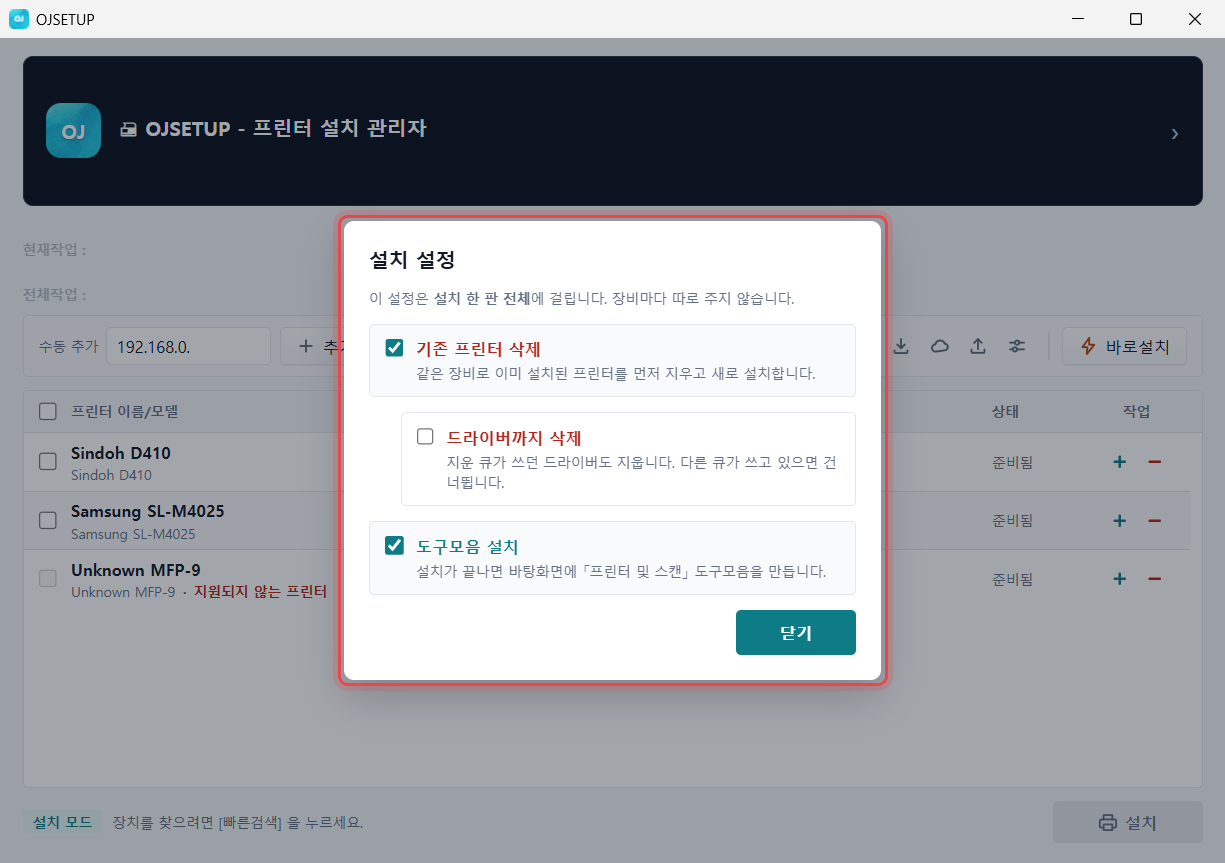
[설치 설정] 에서 판 전체에 거는 옵션을 정합니다 — 기존 프린터 삭제(같은 장비로 이미 설치된 것을 먼저 지움), 드라이버까지 삭제, 도구모음 설치(바탕화면에 「프린터 및 스캔」 도구모음), 모니터링 프로그램 비활성화. 이 설정은 장비마다 따로 주지 않습니다.
- 4.2
설치
고른 프린터를 이 PC 에 설치합니다. 진행 상태가 아래 상태줄에 나옵니다.
설치가 끝날 때까지 창을 닫지 마세요.
![OJSETUP 본창 — 아래 [설치] 단추에 표시](/screens/m-ojsetup-run.png)
백업과 한방설치
지금 설치 구성을 서버에 올려 두면, 포맷·장애 뒤에 한방설치로 되살립니다.
- 5.1
클라우드 백업
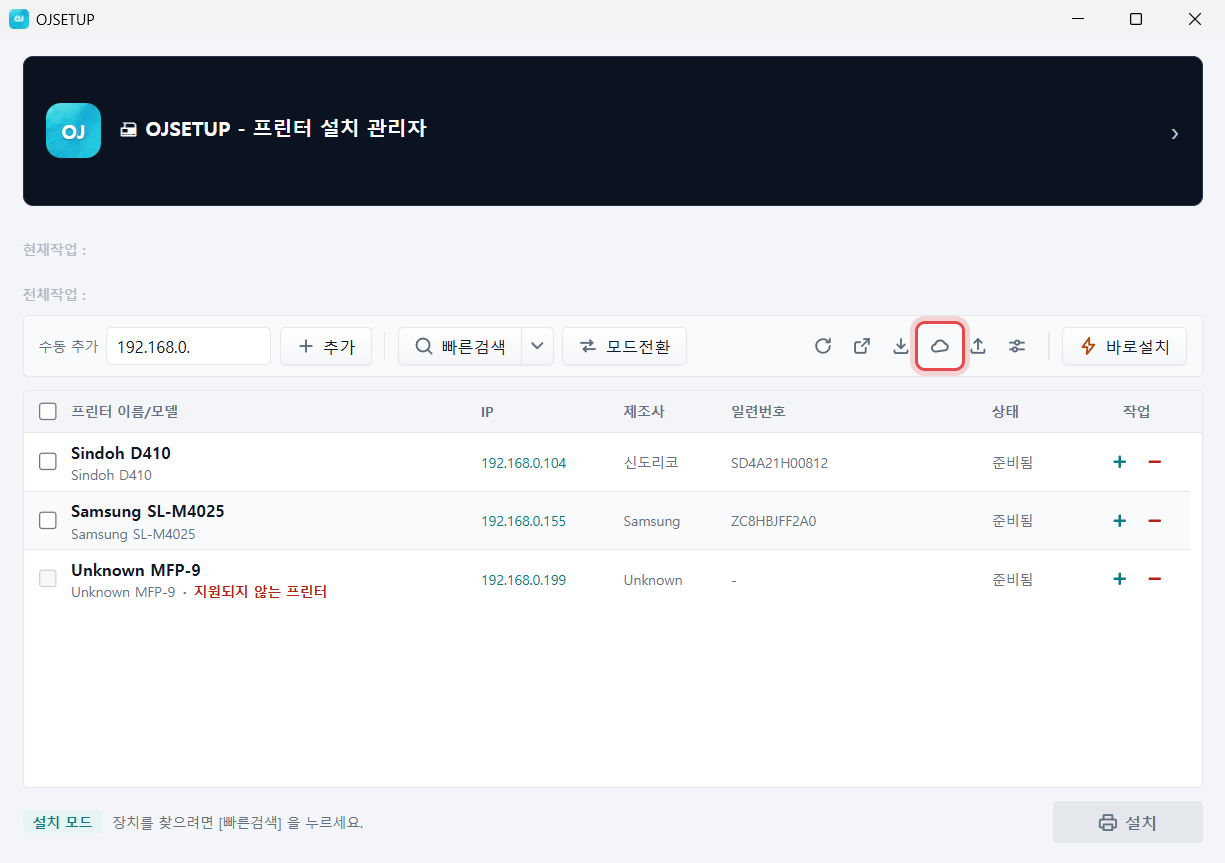
도구줄의 구름 아이콘이 지금 설치 구성을 서버에 올립니다. 로그인하지 않았으면 로그인 창이 먼저 열리고, 로그인을 마치면 이어서 백업이 돕니다.
- 5.2
덮어쓸지 묻기
이 PC 의 백업이 이미 있으면 마지막 백업 시각을 보이며 덮어쓸지 묻습니다. 저장해 둔 자리와 다른 곳에서 누르면 원래 자리에 저장할지 한 번 더 묻습니다.
- 5.3
백업 대상 선택
저장할 장비를 고르는 창입니다. 응답이 없는 장비는 고를 수 없습니다. [새로고침] 으로 다시 살피고 [계속] 으로 넘어갑니다.
![OJSETUP 백업 대상 선택 창 — [계속] 단추에 표시](/screens/m-ojsetup-backup-pick.png)
- 5.4
한방설치로 되살리기
새로 깐 PC 에서 OJSETUP 을 실행 인자 /auto 로 띄우면 저장해 둔 백업을 스스로 되읽어, 목록을 손으로 채우지 않아도 설치가 끝까지 돕니다. 「자동 설치 진행 상태」 판에 갈래(바로설치·한방설치·자동설치)와 진행률이 나옵니다.
설치가 완료될 때까지 프로그램을 종료하지 마세요.
- 5.5
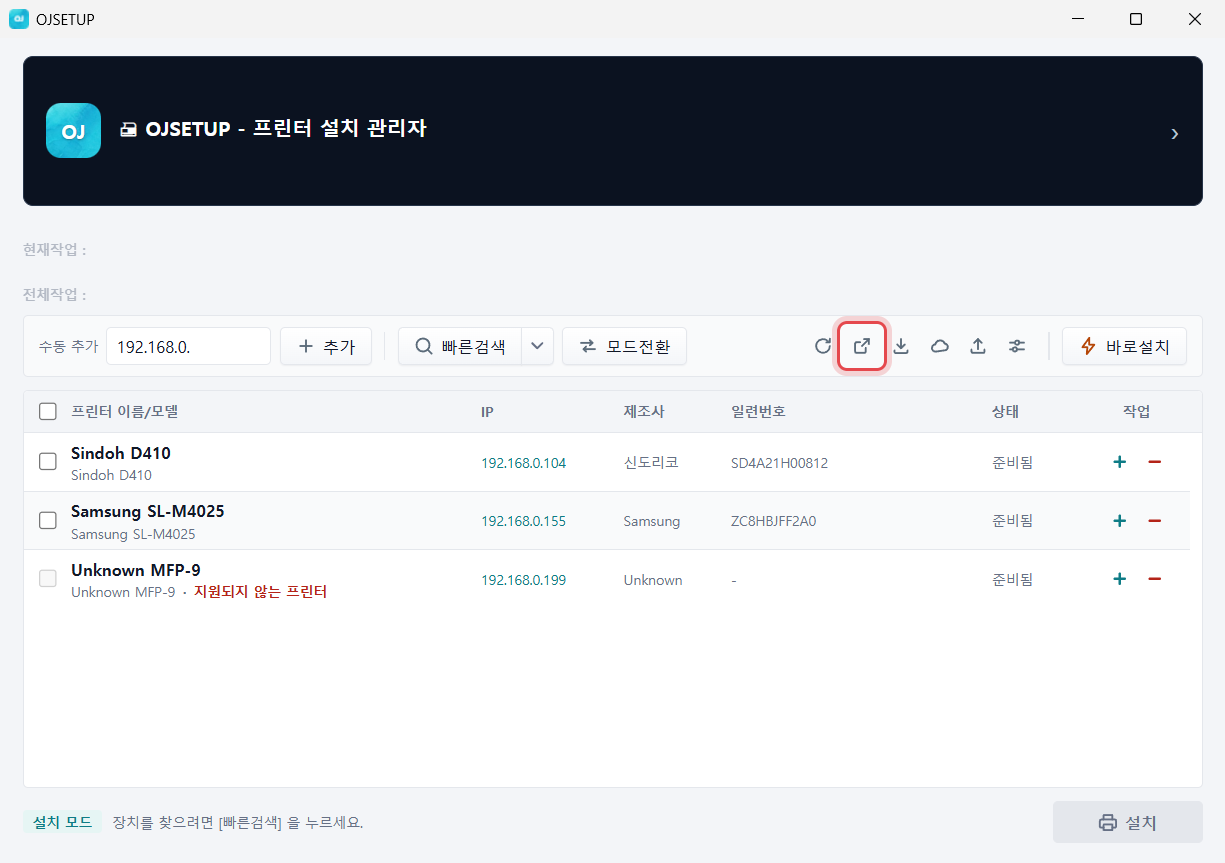
JSON 내보내기
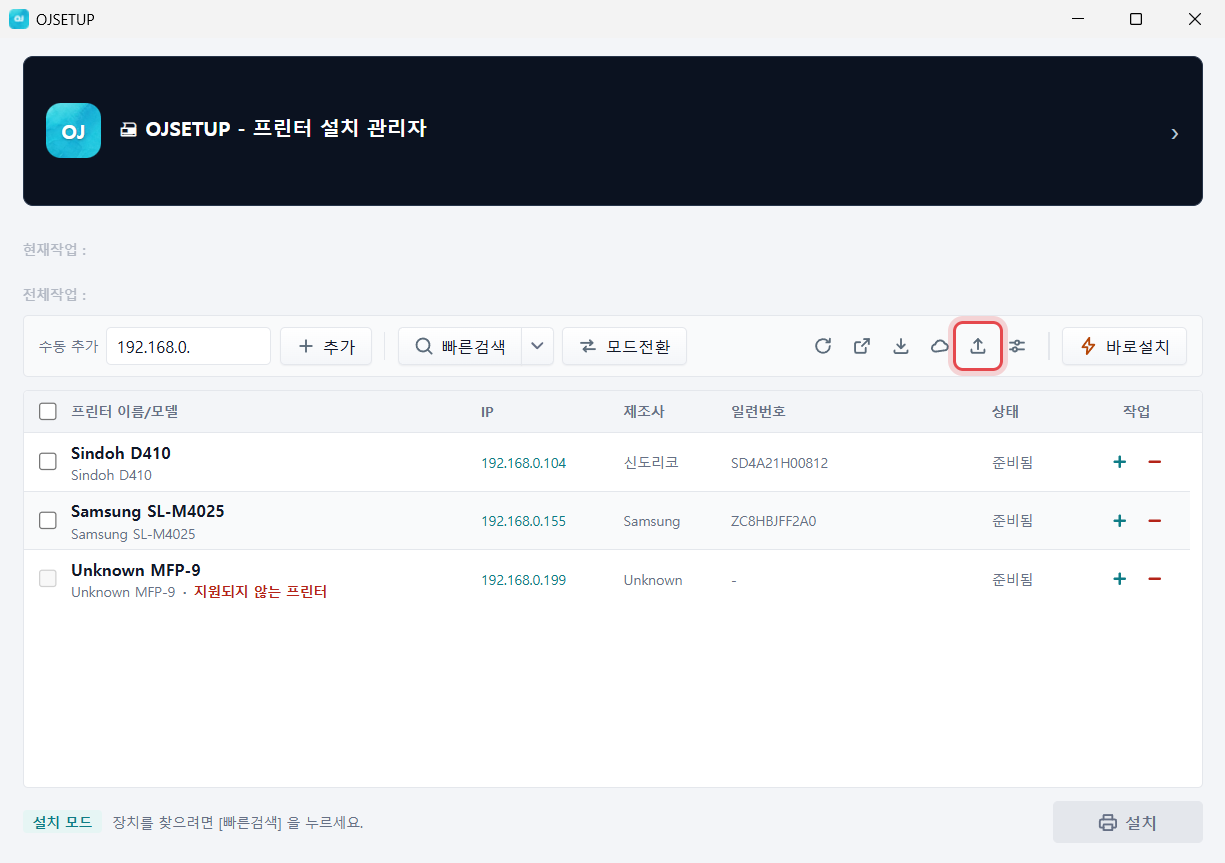
서버 대신 파일로 두려면 내보내기 아이콘으로 설치 구성을 JSON 으로 저장합니다.
바로설치 URL
미리 세팅한 설치 구성을 짧은 주소로 뿌려 여러 PC 에 같은 환경을 깝니다.
- 6.1
주소 만들기
[바로설치] 를 누르면 창이 뜹니다. 도메인과 접두사를 고르고 메모를 적으면 예약된 주소가 나옵니다. 현재 쓸 수 있는 접두사만 보입니다.
![OJSETUP 바로설치 URL 생성 창 — [확정] 단추에 표시](/screens/m-ojsetup-direct-make.png)
- 6.2
주소 복사와 배포
[주소 복사] 로 복사해 전달합니다. 받는 PC 에서 그 주소로 열면 같은 구성으로 설치가 진행됩니다. 주소가 마음에 안 들면 [새로 받기] 입니다.
![OJSETUP 바로설치 URL 생성 창 — [주소 복사] 단추에 표시](/screens/m-ojsetup-direct-copy.png)
삭제 모드
이 PC 에 설치된 프린터를 지웁니다.
- 7.1
모드전환
[모드전환] 을 누르면 설치 대상 목록이 삭제 대상 목록으로 바뀝니다. 현재 PC 에 설치된 프린터를 다시 읽어 보여 줍니다. 삭제 모드에서는 검색 갈래를 고르지 않습니다.
![OJSETUP 본창 — 삭제 모드로 바뀐 상태, [모드전환] 단추에 표시](/screens/m-ojsetup-mode.png)
- 7.2
삭제
지울 것을 고르고 아래 [삭제] 를 누릅니다. 단추 색이 위험색으로 바뀝니다.
![OJSETUP 본창 — 삭제 모드의 아래 [삭제] 단추에 표시](/screens/m-ojsetup-delete.png)
- 7.3
삭제 확인
「선택한 프린터/팩스/스캐너를 삭제하시겠습니까?」 창이 뜨고 제거될 장치가 하나씩 나옵니다. 「프린터 드라이버 파일도 함께 삭제 및 제거」를 켜면 드라이버까지 지웁니다 — 팩스 공용 드라이버와 Epson FAX Utility 에는 적용되지 않습니다. [삭제] 를 누르면 진행합니다.
삭제가 끝날 때까지 창을 닫지 마세요.
![OJSETUP 삭제 확인 창 — [삭제] 단추에 표시](/screens/m-ojsetup-delete-confirm.png)
인쇄가 멈췄을 때와 부가 도구
도구줄 아이콘에 자주 쓰는 도구가 모여 있습니다. 가리키면 설명이 뜹니다.
- 8.1
스풀러 재시작
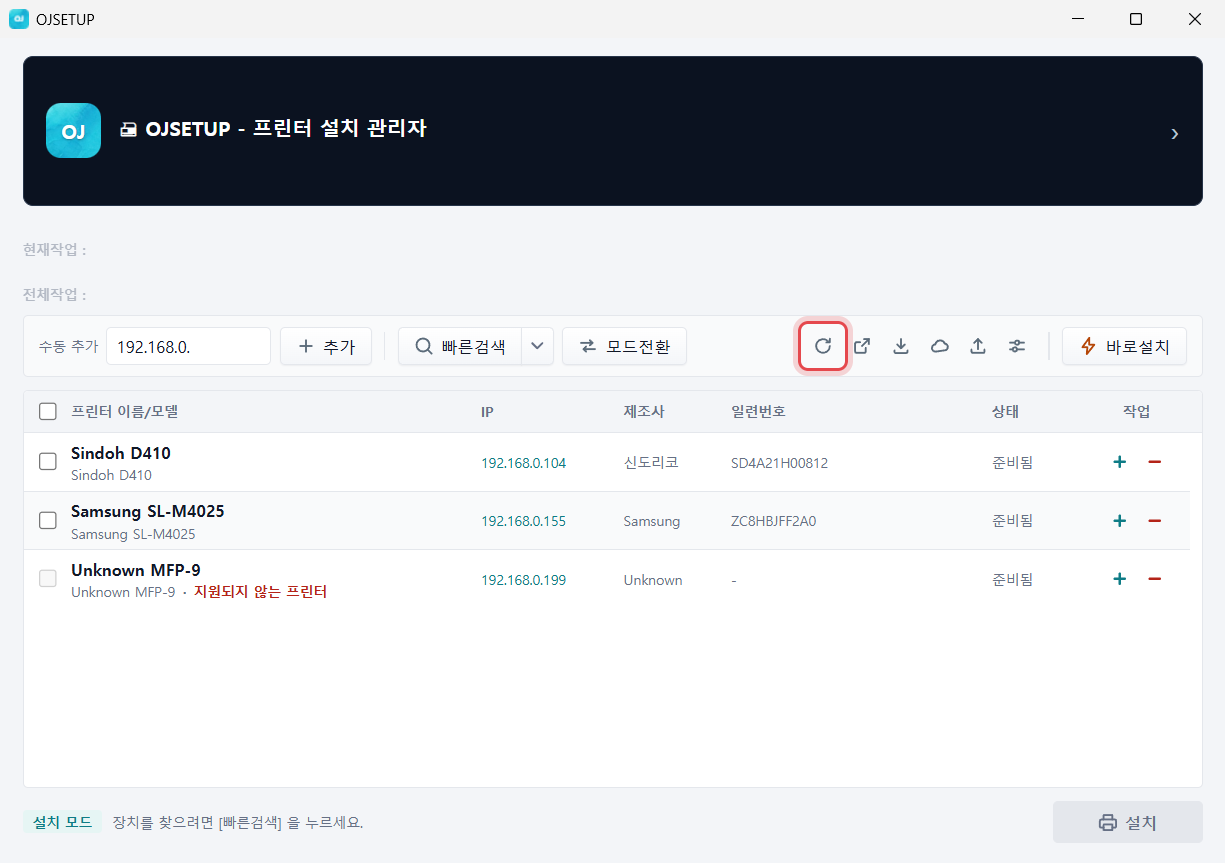
인쇄가 멈췄을 때 윈도 인쇄 서비스를 껐다 켭니다. 멈춘 인쇄 대기열이 풀립니다.
- 8.2
바탕화면 바로가기
바탕화면에 「프린터 및 스캔」 바로가기를 만듭니다.
- 8.3
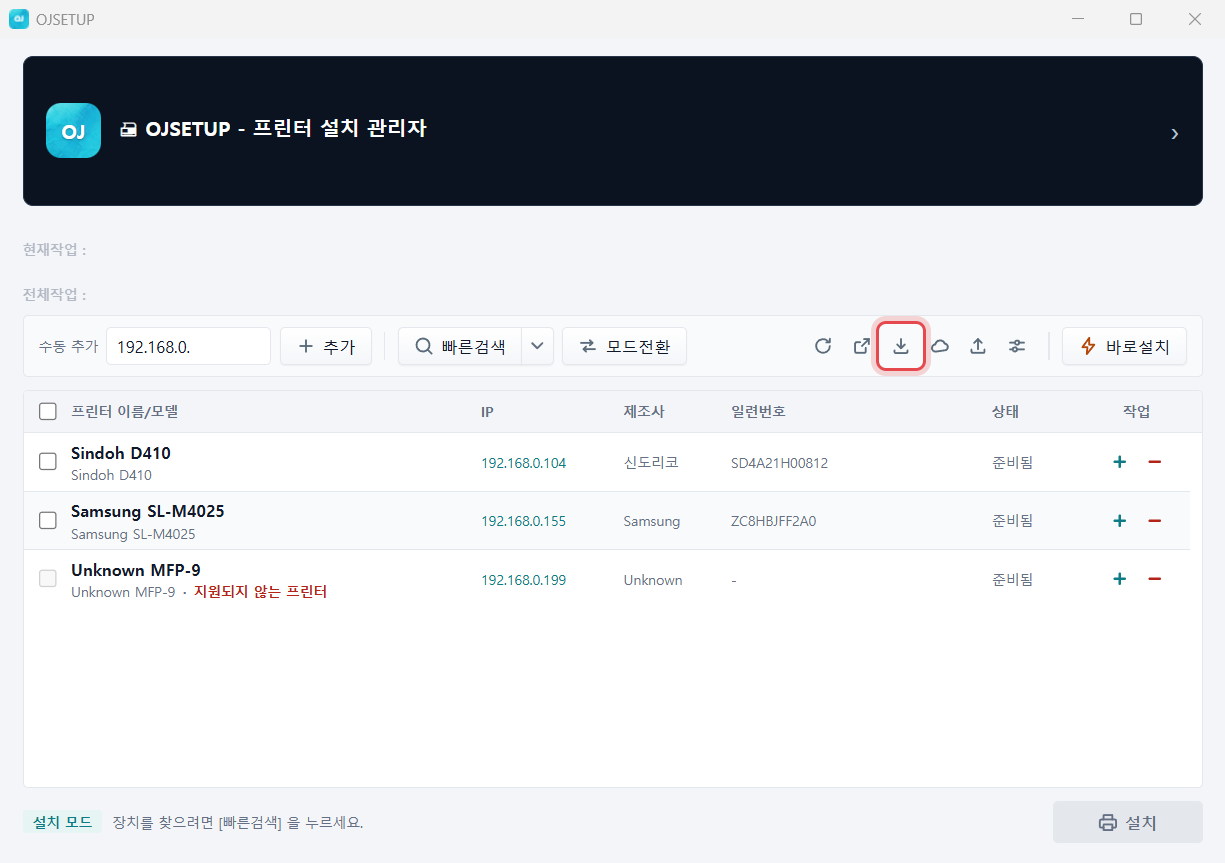
NAPS2 설치
스캔 프로그램 NAPS2 를 이 PC 에 설치합니다. 스캐너 추가(NAPS2 프로파일) 옵션이 이 프로그램을 씁니다.
여기 없는 물음은 지원·게시판에 남겨 주십시오. 모델명과 증상을 함께 적으면 빠릅니다.
OJSETUP 소개로